Geräteeigenschaften bearbeiten
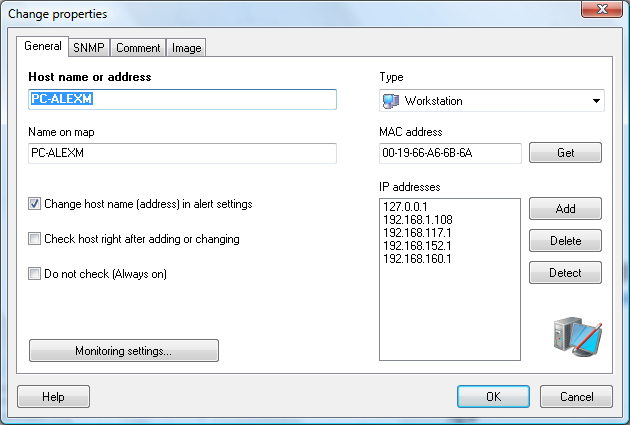
Um die Eigenschaften eines Geräts zu bearbeiten, wählen Sie es auf der Karte aus (klicken Sie darauf), öffnen Sie das Kontextmenü mit der rechten Maustaste und wählen Sie Properties. Sie sehen das Host-Bearbeitungsfenster mit folgenden Feldern.
 Hostname oder Adresse
Netzwerkname oder Adresse des Computers. Der Wert dieses Feldes ist der Ausgangspunkt für alle Netzwerkfunktionen des Programms einschließlich Netzwerküberwachung und -verwaltung.
Das Feld unterscheidet nicht zwischen Groß- und Kleinschreibung.
Name auf der Karte
Beim Scannen des Netzwerks weist das Programm allen gefundenen Computern Beschriftungen zu: ein Symbol (je nach Gerätetyp) und Text – den Netzwerknamen des Computers (eine Netzwerkadresse wird verwendet).
Optional können Sie den Namen ändern, indem Sie im Kontextmenü den Eintrag Rename wählen und den Gerätenamen auf
der Karte bearbeiten (z. B. für bessere Lesbarkeit).
IP-Adressen
Das Programm unterstützt das Speichern mehrerer IP-Adressen für ein Netzwerkgerät. Diese Funktion ist nützlich für Geräte mit mehreren Netzwerkschnittstellen: Server, Router, Firewalls usw. Wenn Sie alle IP-Adressen des Geräts überwachen möchten, müssen Sie mehrere Prüfungen erstellen – eine pro Adresse. Beim Erstellen einer Überwachungsprüfung können Sie eine passende Adresse aus der Dropdown-Liste auswählen.
MAC-Adressen
Die MAC-Adresse des Netzwerkadapters eines Geräts wird nach dem ersten Netzwerkscan in diesem Feld gespeichert. Sie können dieses Feld manuell bearbeiten. Das ist nützlich, wenn Sie die Funktion Wake on LAN nutzen und die MAC-Adresse nicht automatisch erkannt wurde. Sie können hier mehrere MAC-Adressen speichern.
Typ
Sie können jedem Kartenobjekt einen Gerätetyp zuweisen (Server, Domäne, Laptop, Workstation, Firewall usw.). Das Gerät wird mit dem dem
ausgewählten Typ entsprechenden Symbol angezeigt.
Sie können anklickbare Links zu anderen Netzwerkkarten mit dem Gerätetyp „Link to map“ einfügen. Wenn Sie diesen Gerätetyp auswählen, können Sie den Dateinamen einer Netzwerkkarte angeben. Die Karte wird geöffnet, wenn Sie auf das Gerätesymbol klicken. So können Sie mit mehreren Karten arbeiten und sie miteinander verknüpfen.
Hostname (Adresse) in Alarmeinstellungen ändern
Wenn Sie die Hostadresse des Geräts ändern, wirkt sich diese Einstellung auf die mit diesem Host verknüpften Prüfungen aus. Wenn sie aktiviert ist, wird die Netzwerkadresse in den zugehörigen Host-Überwachungsprüfungen automatisch geändert. Wenn die Option deaktiviert ist, bleibt die alte Hostadresse in den Prüfeinstellungen erhalten.
Host sofort nach dem Hinzufügen oder Ändern prüfen
Sie können eine erzwungene Prüfung für einen neu zur Karte hinzugefügten Host ausführen, statt auf den nächsten Hintergrund-Ping-Zyklus zu warten.
Nicht prüfen (Immer an)
Solche Geräte werden nicht geprüft und stets als eingeschaltet hervorgehoben (für Hubs, lokale Drucker und andere passive Geräte).
SNMP (Registerkarte 2)
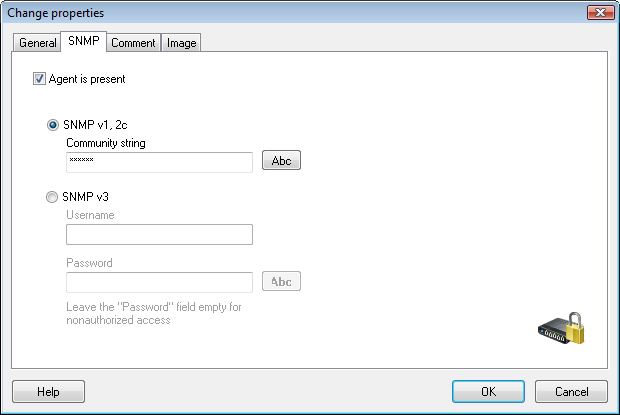
Auf dieser Registerkarte konfigurieren Sie Parameter, die zum Abrufen von Daten von einem Gerät über SNMP erforderlich sind. Beim Scannen des Netzwerks und Erstellen einer Netzwerkkarte werden diese Felder nach Möglichkeit automatisch ausgefüllt. Der aktivierte Parameter Agent is present zeigt an, dass das Gerät über einen aktiven SNMP-Agenten verfügt. Community ist eine Art Kennwort für den Datenzugriff über SNMP. Standardmäßig ist es üblicherweise public. Diese Parameter werden bei den Funktionen Switch Connection Table, SNMP information (in LANState Pro) usw. verwendet.
Kommentar (Registerkarte 3)
Sie können dem Listeneintrag einen Kommentar hinzufügen (bis zu 250 Zeichen), der im Tipp zum Objekt erscheint. Zur bequemeren und schnelleren Eingabe von Kommentaren ermöglicht die Software die Auswahl von Attributen aus der Liste. Die Attributliste kann um neue Einträge erweitert werden.
Diese Attribute können im Kontextmenü Actions verwendet und in die Befehlszeilenparameter von Anwendungen eingesetzt werden, die über das Actions-Menü gestartet werden. Verwenden Sie dazu die speziellen Schlüssel (z. B. %C-password%). Mehr dazu...
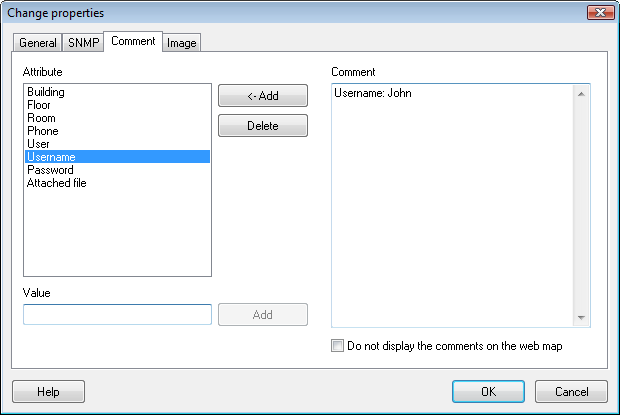
LANState Pro nur: Wenn der Kommentar nicht auf einer Webkarte angezeigt werden soll, wählen Sie die Option „Do not display the comments on the web map“.
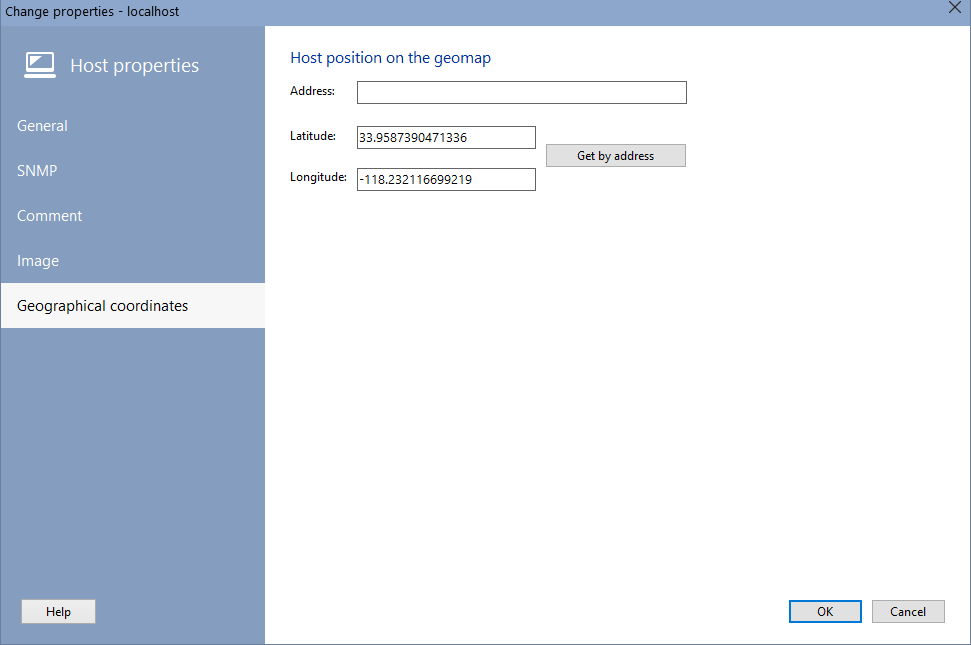
Geografische Koordinaten
Das Programm zeigt Host-Marker auf der Geomap mit Bezug zu Adressen und Koordinaten an, sofern diese in den Hosteigenschaften angegeben sind. Mehr dazu im Thema Open Street Map Geomap.