
Erste Schritte
 Programm starten und Netzwerkkarte erstellen
Wenn keine Karte geladen ist und das Programm mit einer leeren Karte startet, startet der Network Map Creation Wizard. Sie sollten ein Fenster mit zwei Optionen sehen:
1. Mit dem Network Map Creation Wizard fortfahren.
2. Eine leere Karte erstellen und Hosts selbst hinzufügen.
1. Den Network Map Creation Wizard verwenden
Wenn die erste Option gewählt wird, startet der Network Map Creation Wizard. Folgen Sie einfach den Anweisungen auf dem Bildschirm, und Sie können Ihre Netzwerkkarte schnell und einfach erstellen. Geben Sie das Programm in Ihrer Firewall frei, falls erforderlich. Der Assistent ist recht einfach und intuitiv. Er ermöglicht das Scannen von IP-Adressbereichen und Windows-Netzwerken.
1) IP-Adressbereich scannen
Diese Methode ermöglicht es Ihnen, die maximale Anzahl von Geräten im Netzwerk zu finden. Sie bietet folgende Vorteile:
- Hohe Scangeschwindigkeit (~16 Adressen/Sek. mit optimalen* Scan-Einstellungen – siehe unten)
- Erkennung vielfältiger Gerätetypen: Drucker (lokal und Netzwerk), Switches, Hubs, Server, Datenbankserver, Router, WiFi-Access-Points usw.
- Kombination mehrerer effizienter Methoden zur Suche nach Netzwerkgeräten (ICMP-Ping, Scannen einer Reihe von TCP-Ports, Senden von ARP-Anfragen).
- Abruf von Daten von Geräten über SNMP (Switches, Drucker, WiFi usw.)
- Automatisches Erstellen der Netzwerkkarte anhand der von Switches empfangenen Daten.
- Automatisches Abrufen zusätzlicher Informationen von gefundenen Hosts (IP- und MAC-Adressen, NIC-Hersteller, DNS-Name, OS-Typ, angeschlossene Drucker, Beschreibungen.)
- Gleichzeitiges Scannen mehrerer IP-Bereiche.
- Wenn gefundene Geräte auf die Karte gesetzt werden, werden sie automatisch für bestimmte automatische Prüfungen eingeplant.
Wenn Sie ein großes verteiltes Netzwerk haben, empfehlen wir diese Scanmethode.
2) Import aus der Netzwerkumgebung
Diese Methode ist etwas schneller als die andere; es ist jedoch nicht garantiert, dass alle Geräte gefunden werden. Außerdem kann das Programm mit dieser Methode die Netzwerkkarte nicht automatisch aufbauen. Es platziert gefundene Computer jedoch automatisch in Gruppen, abhängig von den Arbeitsgruppen und Domänen, zu denen die Computer gehören.
Der Scanvorgang wird hier detailliert beschrieben: Network Map Creation Wizard.
2. Mit leerer Netzwerkkarte starten
Wenn die zweite Option gewählt wird, können Sie die Netzwerkkarte manuell erstellen. Sie sehen eine leere Netzwerkkarte. Nun können Sie Geräte entweder einfach manuell über das Kontextmenü zur Karte hinzufügen (Add device) oder den Netzwerkscan über das Hauptmenü Edit | Import | From <Network neighborhood> oder Scan IP address range starten (um alle verfügbaren Hosts im Netzwerk zu erkennen).
Karte bearbeiten und speichern
Automatisch auf Ihre Karte gesetzte Geräte sehen möglicherweise nicht optimal aus. Sie können sie auf der Karte beliebig anordnen, indem Sie mehrere Elemente gemeinsam auswählen und
mit der Maus ziehen. Wenn Verbindungen fehlen, können Sie sie manuell hinzufügen (ebenso Bereiche und Beschriftungen) mit dem Network Map Editor. Bei Bedarf können Gerätesymbole durch Auswahl der Ausrichtungsoptionen ausgerichtet werden.
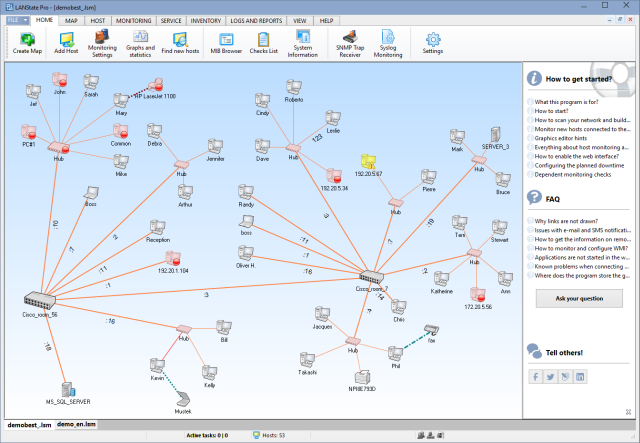
Nach dem Bearbeiten der Karte speichern Sie bitte die Kartendatei (File | Save).
Nutzen Sie Kontextmenü, Symbolleiste und Hauptmenü,
um auf die Programmfunktionen zuzugreifen.
Alle Programmfunktionen sind über Kontextmenü, Symbolleiste und Hauptmenü verfügbar. Sie werden im weiteren Verlauf dieses Handbuchs beschrieben.
*So konfigurieren Sie optimale Scan-Einstellungen
Die ideale Wahl der Netzwerkscan-Parameter hängt von Ihrer Netzwerkkonfiguration und der Verfügbarkeit der erforderlichen Protokolle ab. Insbesondere reichen zum Erkennen von Hosts im lokalen Netzwerk mit 100 Mbit/s und mehr zwei Ping-Pakete mit einem Antwort-Timeout von 100–500 ms aus. Wenn Sie den TCP-Port-Scan aktivieren, gilt: Je mehr Ports Sie in der Liste angeben, desto länger sucht die Anwendung nach Hosts. Am besten legen Sie 2–3 der am häufigsten verwendeten Ports fest, damit die Anwendung Windows-Workstations, Server und Switches finden kann; dazu gehören die TCP-Ports 139, 135, 21 und 80 (NetBIOS, DCOM, FTP, HTTP).
Langsamer NetBIOS-Scan
Die Suche nach Netzwerkdruckern ist eine andere Sache. Dieses Verfahren dauert relativ lange und sollte daher nicht ausgeführt werden, wenn Sie sicher sind, dass es keine solchen Drucker in Ihrem Netzwerk gibt oder Sie nicht daran interessiert sind, sie auf Ihrer Karte zu zeichnen und ihren Status zu überwachen. Andernfalls müssten Sie auf den Abschluss dieses langen Vorgangs warten, der mehrere Minuten dauern oder in manchen Fällen hängen kann, wenn die Dateifreigabe auf Ihrem und anderen Rechnern nicht richtig konfiguriert ist. Der Abschluss wird durch das Erscheinen des Netzwerkscan-Fortschrittsbalkens im Fenster des Netzwerkscan-Assistenten angezeigt. Der Grund für die Langsamkeit ist, dass nach Netzwerkdruckern in einem einzelnen Thread mit dem alten und langsamen NetBios-Protokoll gesucht wird, bevor die primäre Scanprozedur gestartet wird (die mit einer großen Anzahl gleichzeitig laufender Threads durchgeführt wird).
Das gilt auch für das Abrufen zusätzlicher Hostinformationen über NetBIOS. Wenn das NetBIOS-Protokoll in Ihrem Netzwerk deaktiviert ist, können keine solchen Informationen abgerufen werden, und die Anwendung verbringt viel Zeit mit dem Versuch, diese Informationen abzurufen (daher der Eindruck, dass die Anwendung „eingefroren“ ist).
Suche nach Switches
Die Suche nach Netzwerkswitches erfolgt im Multithread-Modus. Wenn Sie jedoch eine große Anzahl möglicher Community-String-Werte angeben, verlangsamt das ebenfalls den Scanvorgang. Wenn Sie also die Scanparameter eingestellt haben und die Anwendung zu langsam scannt oder – noch schlimmer – völlig „einfriert“, deaktivieren Sie einige unnötige Scanparameter (zuerst die Netzwerkdruckersuche und das Abrufen zusätzlicher Informationen über NetBIOS) und starten Sie den Scan erneut.


