
 1.
Anwendung starten.
1.
Anwendung starten.
Wenn Sie die Anwendung zum ersten Mal starten, sehen Sie das Hauptfenster der Anwendung und das Fenster des Netzwerkscan-Assistenten.
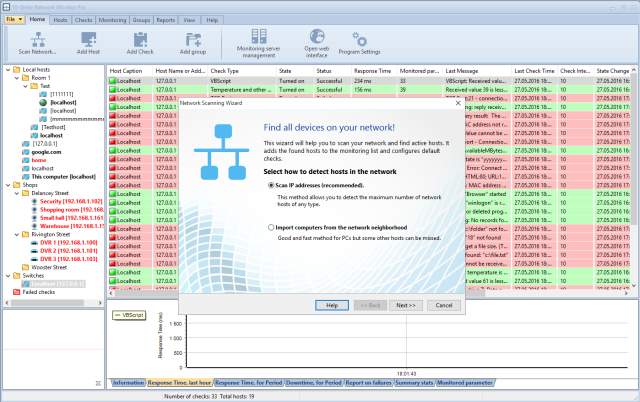
Indem Sie den Anweisungen des Assistenten folgen, können Sie schnell und einfach Hosts im Netzwerk finden und sie mit vorkonfigurierten Standardprüfungen zur Überwachungsliste hinzufügen.
Der Assistent verwendet zwei Methoden zum Suchen von Netzwerkgeräten:
IP-Bereich scannen
Diese Methode ermöglicht es, die maximale Anzahl von Geräten zu finden. Sie bietet folgende Vorteile:
- Hohe Scangeschwindigkeit (bis zu 16 Adressen/Sek.[1])
- Erkennung vielfältiger Hardwaretypen: Drucker (lokal und Netzwerk), Switches, Hubs, Server, Datenbankserver, Router, WLAN-Zugangspunkte usw.
- Kombination mehrerer effizienter Suchmethoden für Netzwerkhardware (ICMP-Ping, Scannen einer Reihe von TCP-Ports, ARP-Anforderungen).
- Abrufen von Daten von Hardware über SNMP (Switches, Drucker, WLAN usw.)
- Automatisches Erstellen einer Netzwerkkarte anhand der von Switches empfangenen Daten.
- Automatisches Abrufen zusätzlicher Informationen zu gefundenen Hosts (IP- und MAC-Adressen, NIC-Hersteller, DNS-Name, OS-Typ, angeschlossene Drucker, Beschreibungen.)
- Scannen mehrerer IP-Bereiche gleichzeitig.
- Wenn gefundene Geräte auf die Karte gesetzt werden, werden sie automatisch für bestimmte automatische Prüfungen eingeplant.
Wenn Ihr Netzwerk eher groß ist, wird diese Scanmethode empfohlen.
[1]So konfigurieren Sie optimale Scaneinstellungen
Die ideale Wahl der Suchparameter hängt von Ihrer Netzwerkkonfiguration sowie von Verfügbarkeit und Funktion der erforderlichen Protokolle ab. Insbesondere reichen zum Erkennen von Hosts in einem lokalen Netzwerk mit 100 Mbit/s oder höher zwei Ping-Pakete und eine Antwortzeit von 100–500 ms. Bei TCP-Ports ist zu beachten: Je mehr Ports Sie in der Liste angeben, desto länger sucht die Anwendung nach Hosts im Netzwerk. Am besten legen Sie 2–3 der gängigsten Ports fest, über die die Anwendung Windows-Stationen und -Server finden kann; dazu gehören 139, 21 und 80 (NetBIOS, FTP, HTTP).Die Suche nach Netzwerkdruckern ist eine andere Sache. Dieses Verfahren dauert relativ lange und sollte daher nicht ausgeführt werden, wenn Sie SICHER sind, dass es in Ihrem Netzwerk keine solchen Drucker gibt. Andernfalls müssten Sie auf den Abschluss des Verfahrens warten. Der Abschluss wird durch das Erscheinen des Netzwerkscan-Fortschrittsbalkens im Fenster des Netzwerkscan-Assistenten angezeigt. Der Grund für die Langsamkeit ist, dass nach Netzwerkdruckern VOR dem Start der primären Scanprozedur gesucht wird (die mit einer großen Anzahl gleichzeitiger Threads ausgeführt wird, im Gegensatz zur Druckersuche).
Dasselbe gilt für das Abrufen zusätzlicher Hostinformationen über NetBIOS. Wenn das NetBIOS-Protokoll in Ihrem Netzwerk deaktiviert ist, können solche Informationen nicht abgerufen werden, und die Anwendung verbringt relativ viel Zeit mit diesem Versuch (daher der Eindruck, die Anwendung sei „eingefroren“). Die Suche nach Netzwerkswitches erfolgt im Multithread-Modus. Wenn Sie jedoch eine große Anzahl möglicher Community-String-Werte angeben, verlangsamt das den Scan ebenfalls. Wenn Sie also die Scanparameter festgelegt haben und die Anwendung zu langsam scannt oder gar „eingefroren“ wirkt – deaktivieren Sie einige dieser Parameter (zuerst die Netzwerkdruckersuche, dann das Abrufen zusätzlicher Informationen über NetBIOS) und starten Sie den Scan erneut.
Diese Methode ist etwas schneller als die andere; es ist jedoch nicht garantiert, dass alle Geräte gefunden werden. Außerdem kann das Programm mit dieser Methode die Netzwerkkarte nicht automatisch erstellen. Dennoch werden gefundene Computer automatisch in Gruppen platziert, je nach Arbeitsgruppen- und Domänennamen, zu denen sie gehören.
Weitere Details zum Scanprozess finden Sie im Thema Liste der Netzwerkhosts erstellen.
Wenn der Assistent nicht alle Hosts finden konnte, können Sie die fehlenden manuell zur Überwachungsliste hinzufügen. Außerdem können Sie mit den Werkzeugen der Anwendung die gefundenen Hosts in Gruppen aufteilen, indem Sie diese erstellen und die Hosts anschließend mit der Maus hineinziehen.
2. Benutzerdefinierte Prüfungen zu den gefundenen Hosts hinzufügen.
Jedem vom Netzwerkscan-Assistenten gefundenen Host weist die Anwendung automatisch eine bestimmte Prüfung zu, deren Typ von der zum Finden des Hosts verwendeten Methode abhängt (ICMP-Ping, TCP-Port, ARP-Ping). Sie können diese Prüfungen behalten, nachdem Sie die Standardeinstellungen geändert und bei Bedarf zusätzliche Prüfungen hinzugefügt haben. Alle Änderungen werden in der .ini-Datei gespeichert und sofort wirksam.
3. Kontextmenü, Hauptmenü und Symbolleiste für den Zugriff auf die Funktionen der Anwendung nutzen.
Alle Funktionen der Anwendung sind über Kontextmenü, Symbolleiste und Hauptmenü verfügbar und werden im Folgenden beschrieben.