
Verstopfung des PC-Gehäuselüfters mit Staub und dessen fehlerhafter Betrieb führen zu einer Störung der Luftzirkulation im Computer-Kühlsystem und damit zur Überhitzung der Hardware. Die Folgen sind besonders bei Laptops spürbar, denn Überhitzung kann die HDD und den Akku beschädigen – er entlädt sich schneller und seine Kapazität sinkt.
Es gibt viele Programme, die Werte der HDD-Temperatursensoren anzeigen, aber nur wenige können über das Netzwerk arbeiten und Daten von Remote-PCs abrufen.
Das Programm 10-Strike Network Inventory Explorer kann nicht nur die Temperatur der Festplatten von Remote-Computern im Netzwerk anzeigen, sondern auch entsprechende Berichte erstellen und E-Mail-Alarme für Administratoren generieren.
Klicken Sie auf die Schaltfläche Berichts-Assistent auf der Registerkarte Haupt im Programmfenster.

Wechseln Sie zur Registerkarte Sicherheits- und Ausfalldiagnose und wählen Sie in der Kategorie Diagnose den Bericht „HDD-Temperatur (SMART)“.
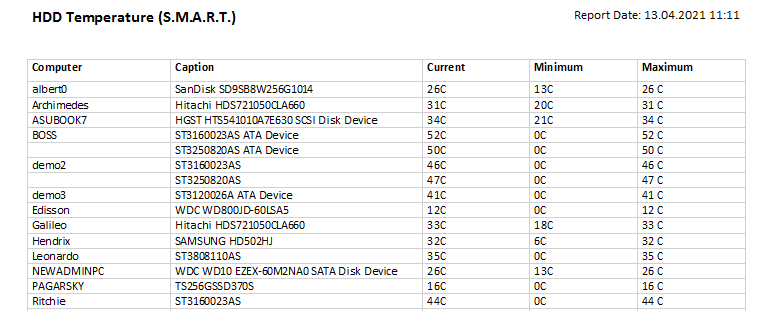
Der Bericht zeigt die aktuellen sowie die minimalen und maximalen Festplattentemperaturen. So können Sie die Werte analysieren und PCs mit schlechter Luftzirkulation finden, die zum Ausfall des gesamten Computers führen können.
Kontinuierliche HDD-SMART-Überwachung und Diagnose mit Alarmierung
Das Programm verfügt außerdem über die Funktion PC-Diagnose, die HDDs automatisch und kontinuierlich auf schlechte SMART-Attribute und hohe Temperatur überwachen und E-Mail-Alarme generieren kann, wenn HDD-Parameter schlecht werden oder die Temperatur den Schwellenwert überschreitet.
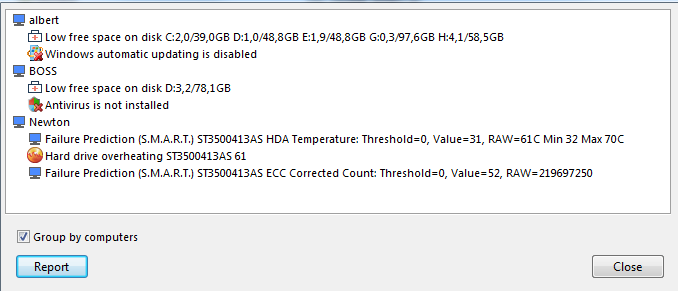
Wir empfehlen, diese Funktion zur PC-Problemüberwachung zu nutzen, statt nur Berichte zu erstellen und zu analysieren.