
Instalar y configurar clientes mediante directivas de grupo
Crear una directiva de grupo de dominio
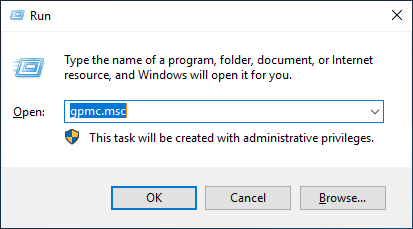
- En el controlador de dominio, inicie el Editor de directivas de grupo de dominio con Inicio – Ejecutar... –
gpmc.msc (o la combinación de teclas Windows+R – gpmc.msc).
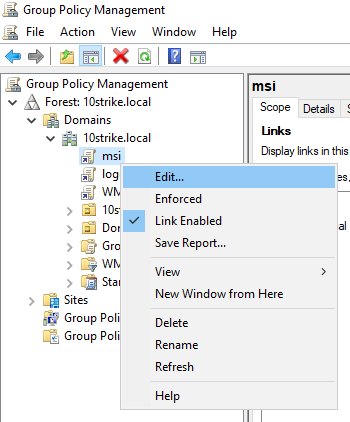
- En la ventana abierta, busque la directiva "Default
Domain Policy" (la renombramos a msi por claridad; o cree una directiva nueva llamada msi), haga clic con el botón
derecho del mouse y luego en Editar...
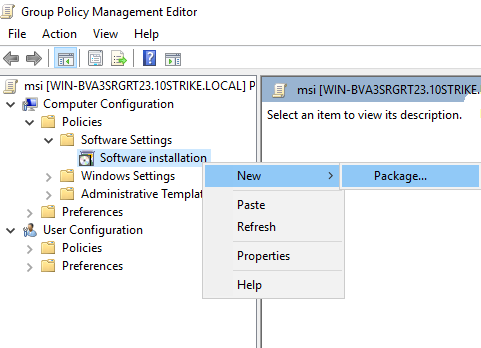
- Vaya a la directiva "Configuración del equipo – Directivas – Configuración de software – Instalación de software"
- Haga clic con el botón derecho en Instalación de software y luego en el menú contextual en
Nuevo – Paquete...
- Seleccione el paquete .msi del cliente (client.msi) en una carpeta compartida pública (recurso compartido) con acceso de solo lectura para todos.
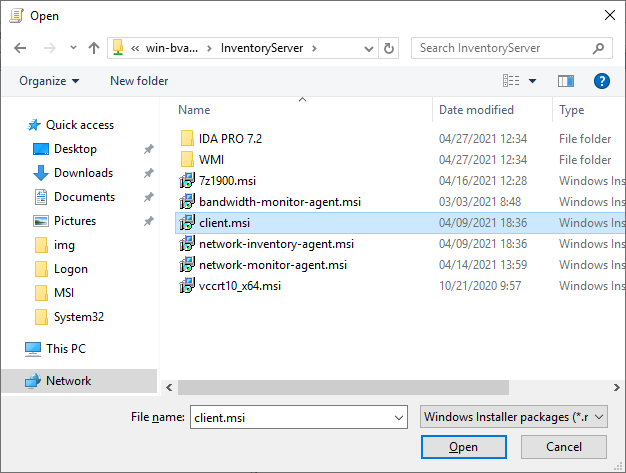
El paquete de instalación client.msi y otros archivos del cliente se encuentran en la carpeta de la aplicación principal, en la subcarpeta Client: C:\Program Files (x86)\10-Strike Network Inventory Explorer\Client. Cópielo desde allí al recurso compartido.
En este paso también puede agregar al recurso compartido el archivo de configuración predeterminado del cliente data.cfg.
Cómo preparar el archivo de configuración data.cfg para los clientes
a) Inicie la aplicación NIEClientCFG.exe en la subcarpeta Client de la aplicación principal: C:\Program Files (x86)\10-Strike Network Inventory Explorer\Client
b) Configure los parámetros de la aplicación cliente: seleccione los elementos de configuración que se recopilarán y el método de reenvío de datos (copiar a un recurso compartido / enviar por correo electrónico / enviar por FTP), configure otras opciones como el intervalo de actualizaciones automáticas e indique las credenciales de correo electrónico/FTP.
c) Cierre la aplicación; el archivo data.cfg se guarda en la subcarpeta Client donde se encuentra NIEClientCFG.exe junto con el resto de archivos del cliente.
Si omite este paso ahora, puede agregar el archivo data.cfg más adelante mediante directivas de grupo a las carpetas del cliente en los equipos de los usuarios. Para ello, copie el archivo data.cfg preconfigurado a la carpeta de destino de la app cliente donde se instalará en sus equipos: C:\Program Files (x86)\10-Strike Network Inventory Client.
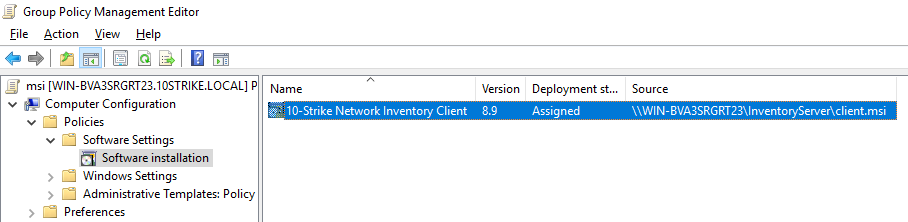
- Después de agregar el paquete a la directiva, verá el paquete agregado en el área derecha de la ventana
Reinstalar el cliente
Si por algún motivo desea reinstalar el cliente, haga lo siguiente:
- Elimine el cliente mediante el complemento "Desinstalar programas"
- Limpie el Registro de forma manual:
- Elimine la clave del Registro {eaf7426e-7bcb-440c-b7fa-ad47a6701181} para Windows 7 o {ddd787ca-3886-44c3-bab8-98660bc6bd73} para Windows 10 en HKEY_LOCAL_MACHINE\SOFTWARE\Microsoft\Windows\CurrentVersion\Group Policy\AppMgmt\
- Elimine el valor del Registro REG_DWORD {caee571d-646d-4fdb-8025-8eed7e5ae240} en HKEY_LOCAL_MACHINE\SOFTWARE\Microsoft\Windows\CurrentVersion\Group Policy\AppMgmt\
- Instale el cliente de nuevo.