
La aplicación cliente es otro componente del programa (en adelante, el "cliente") con el que puede inventariar equipos que actualmente no están conectados a la red (así como equipos a los que no se puede acceder mediante WMI y en los que la consulta mediante agentes no funciona por algún motivo). Este es el método preferido para redes grandes y distribuidas (con cientos de máquinas o laptops de "trabajo en campo"), pero requiere cierto esfuerzo de configuración.
El cliente es un programa pequeño que debe iniciarse en los equipos. Escanea el inventario del equipo de forma local y guarda los datos en dos archivos que luego se "reenvían" (se copian a un recurso compartido en su servidor de archivos, se envían por correo electrónico o se suben por FTP). El programa principal importa estos archivos de datos del cliente desde todas las ubicaciones a la base de datos principal y procesa los datos nuevos.
|
Los archivos de 10-Strike Network Inventory Client se encuentran en la carpeta del programa "\Program Files\10-Strike Network Inventory Explorer\Client\": NIEClient.exe – la aplicación cliente. Recopila los datos de inventario de forma local mediante WMI y copia los datos a una carpeta. |
Instalar y configurar clientes
Debe copiar los archivos del cliente a los equipos de destino o configurar el inicio del cliente desde un recurso compartido en un servidor de archivos. A continuación explicamos cómo hacerlo de la mejor forma. Primero, la configuración del cliente.
Configuración del cliente
En la aplicación NIEClientCFG.exe puede definir y configurar los grupos de datos que se recopilarán (cuantos menos datos seleccione, más rápido terminará la consulta el cliente) e indicar la ruta para guardar los datos.
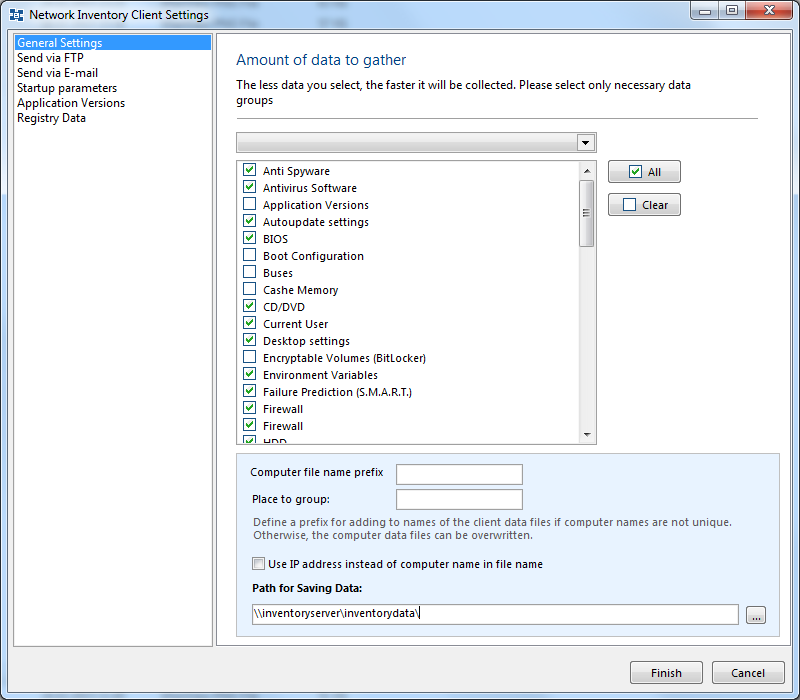
Si crea la carpeta de datos en el equipo del administrador con 10-Strike Network Inventory Explorer o en un servidor público, el programa puede importar automáticamente los datos desde la carpeta al iniciar. Los archivos cfg se eliminan tras una importación correcta.
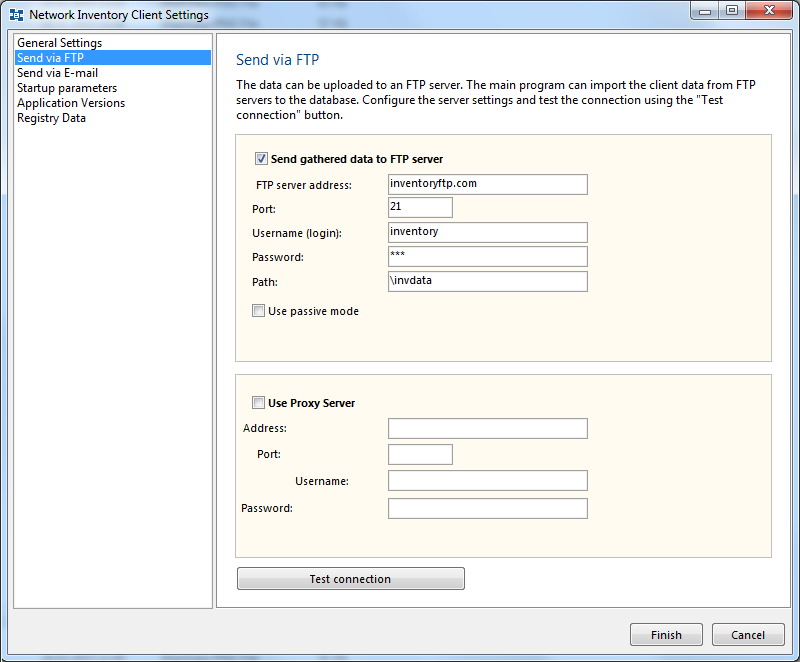
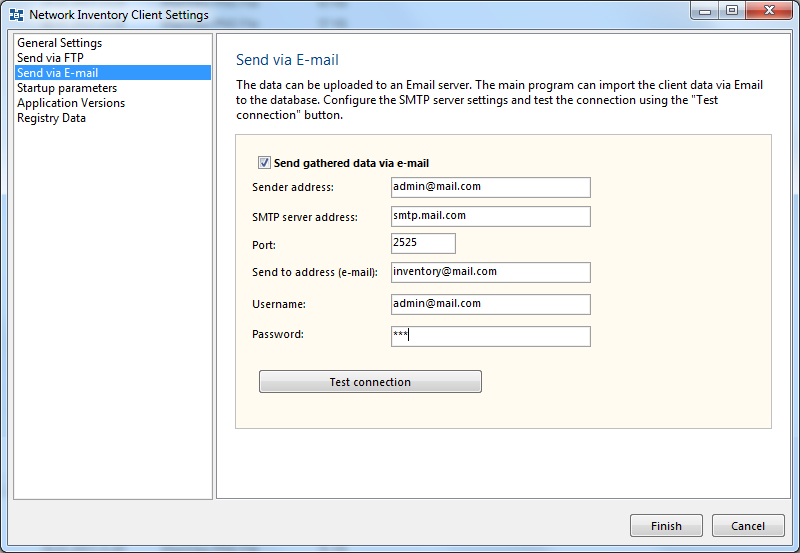
La aplicación cliente también puede subir los archivos cfg a un servidor FTP o enviarlos por correo electrónico. Configure FTP y correo electrónico en la segunda y la tercera pestaña.
Configuración del servidor FTP:
Configuración de correo electrónico (servidor SMTP):
Si no configura el cliente, de forma predeterminada recopila todos los grupos de datos disponibles y copia los archivos de datos a la subcarpeta "CFG" de la carpeta de trabajo de la aplicación cliente.
La configuración se guarda en el archivo data.cfg. Puede configurar el cliente una vez y usar este archivo para iniciar el cliente en equipos remotos. Para ello, coloque el archivo data.cfg en la carpeta con los archivos ejecutables del cliente.
Recopilar datos con clientes
Para iniciar la recopilación de datos, ejecute el archivo NIEClient.exe y espere a que la aplicación finalice.
La duración de la recopilación de datos depende de la cantidad de grupos de datos seleccionados en el archivo .cfg y del rendimiento del equipo. Puede durar desde unos segundos hasta varios minutos. Un equipo moderno promedio puede recopilar todos los datos en unos treinta segundos. Si su equipo pertenece a un dominio con muchos usuarios y seleccionó el grupo de datos "Cuentas de usuario", la recopilación tarda más.
El archivo de resultado ocupa unos 200–300 KB. Puede hacer que los clientes trabajen más rápido reduciendo la cantidad de datos recopilados. Si solo recopila los datos necesarios, puede reducir muchas veces la carga de CPU en los equipos de los usuarios.
Instalar clientes de forma local e importar datos manualmente desde equipos fuera de línea
Copie los archivos con los datos de inventario al equipo con 10-Strike Network Inventory Explorer. Luego seleccione el menú "Datos – Importar..." y elija los archivos que acaba de copiar desde el equipo no conectado. Espere a que finalice la importación de datos.
Instalar clientes de forma local e importar datos automáticamente desde equipos en línea
Con la aplicación cliente puede configurar la siguiente rutina de recopilación de datos de equipos conectados a la red (cuando no se pueden usar WMI ni agentes).
1. En el PC del administrador con 10-Strike Network Inventory Explorer:
a) Cree una carpeta para guardar los datos importados y compártala para los equipos cliente (en lugar del equipo del administrador, puede hacer lo mismo en un servidor).
b) En la configuración del programa, en la pestaña "Recopilación de información":
- Active la casilla "Importar datos del cliente desde la carpeta al iniciar".
- Seleccione la carpeta que creó para la importación automática de datos.
2. En los equipos que se consultarán:
a) Copie los archivos de la aplicación cliente a los equipos de destino.
b) Inicie NIEClientCFG.exe y configure:
- Ruta para guardar los datos.
- Los grupos de datos que se recopilarán (cuantos menos datos, más rápido termina el cliente la tarea).
- Active la opción "Iniciar el cliente al iniciar Windows".
Puede configurar el cliente una vez y copiar el archivo "data.cfg" a otros equipos. Así no debe configurar carpeta y grupos de datos en cada equipo por separado. Sin embargo, esto no agrega el cliente al inicio automático (aunque la opción de inicio automático estuviera seleccionada en la primera configuración). Corrija esto ejecutando NIEClientCFG.exe y haciendo clic en Aceptar.
Una alternativa a la instalación y configuración manual de clientes en los equipos de la red es iniciar los clientes desde una carpeta compartida en un servidor mediante scripts de inicio de sesión.
Así puede editar y actualizar la configuración del cliente y la aplicación cliente desde un punto central.
Usar scripts de inicio de sesión para iniciar clientes desde un recurso compartido
El método descrito arriba tiene desventajas. Es laborioso cambiar la configuración del cliente y actualizar los clientes en equipos remotos. Si todos los equipos remotos están en la red y pueden acceder a una carpeta pública en un servidor, puede configurar los equipos para que el cliente se inicie desde esa carpeta compartida. Siga estos pasos:
1) En un servidor público, cree una carpeta para recopilar los datos reunidos por los clientes. Configure derechos de escritura solo para esa carpeta.
2) Inicie el programa de configuración del cliente NIEClientCFG.exe. Establezca la ruta para guardar los datos en la carpeta creada en el paso 1. Seleccione los grupos de datos que se recopilarán. Active la opción "Ocultar la ventana del cliente" y haga clic en Finalizar. La configuración se guarda en el archivo data.cfg de la carpeta de la aplicación.
3) En el mismo servidor (o en otro), cree una carpeta compartida de solo lectura. Coloque en esa carpeta los siguientes archivos: data.cfg (del paso 2), licenses.cfg, NIEClient.exe y script.cfg. Asegúrese de que la carpeta tenga solo derechos de lectura para los usuarios de la red. Así evita que los usuarios modifiquen los archivos del cliente.
4) Coloque un acceso directo al archivo compartido NIEClient.exe en las carpetas de inicio automático de todos los equipos de la red. Puede hacerlo mediante scripts de inicio de sesión.
Ventajas y desventajas de usar clientes
Ventajas de trabajar con clientes:
- No requiere derechos de administrador en equipos remotos ni una versión profesional de Windows.
- No requiere WMI.
- El cliente consulta los equipos automáticamente al iniciar sesión y al arrancar. No requiere la presencia del administrador (si la carpeta está en un servidor) ni que el programa principal esté en ejecución durante la consulta. El cliente puede "capturar" equipos que se encienden con poca frecuencia y recopilar datos de equipos no conectados a la red.
- El cliente puede obtener de forma local datos adicionales, por ejemplo la versión de un archivo ejecutable en una ruta de archivo dada.
- Sin carga de CPU en el programa principal durante la recopilación de datos (en comparación con WMI, que puede cargar al 100 % una CPU potente con solo unos pocos hilos en paralelo).
Desventajas:
- Mayor carga de CPU en los equipos de los usuarios al iniciar el cliente. Sin embargo, se puede reducir consultando menos grupos de datos.
- Los usuarios pueden obstaculizar la consulta quitando la aplicación cliente del inicio automático o cerrando la ventana del cliente (la ventana se puede ocultar a los usuarios).
- No se puede obtener información actualizada en cualquier momento bajo demanda. Solo puede configurar el intervalo de escaneo en la configuración del cliente.