
Para abrir la ventana Settings, haga clic en el botón de la barra de herramientas o seleccione el elemento del menú principal "Service – Settings". La configuración del programa se divide en varias secciones que se describen a continuación:
Recopilación de información
Comprobación en segundo plano
Inventario (componentes de hardware)
Campos personalizados
Agentes remotos
Información de licencias
Software permitido
Filtro de software instalado
Alertas
Programador
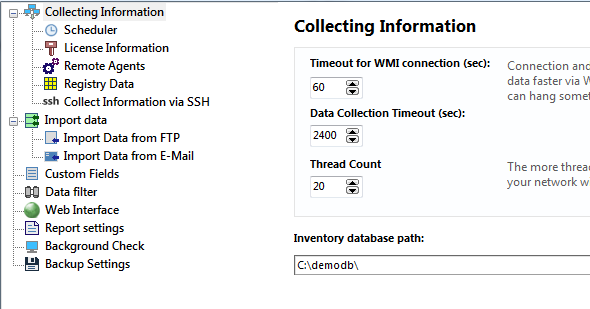
- WMI connection timeout (en segundos) — tiempo durante el cual el programa espera respuesta del servicio WMI de la computadora remota (30 segundos de forma predeterminada).
- Track inventory changes — esta opción permite activar el análisis de todos los datos recopilados en busca de cambios o desactivar esta función. El seguimiento le permite encontrar software y hardware nuevos instalados en computadoras remotas, y elementos eliminados o modificados (recursos compartidos, tamaño de RAM, discos, cuentas, etc.). Pero el análisis consume tiempo de CPU. 1) Cuando el seguimiento está activado y recopila datos vía WMI o agentes, el programa compara las configuraciones antigua y nueva en tiempo real para encontrar cambios, y es posible que ni note la ralentización. 2) Pero cuando el programa importa archivos de datos de clientes al iniciar (si tiene cientos de clientes instalados), la comparación puede tardar uno o dos minutos y deberá esperar ese tiempo antes de que el programa esté listo. Si no desea esperar mientras se importan los datos del cliente al inicio, puede desactivar el seguimiento de cambios.
- Import client data from folder on startup — al seleccionar esta opción, la aplicación recopilará datos de los clientes a través de una carpeta pública. Al usar el componente 10-Strike Network Inventory Client en computadoras configuradas para volcar datos a esa carpeta, los datos recopilados se importarán a la base de datos de inventario al iniciar la aplicación. Junto con el uso de agentes, este método de recopilación de datos desde clientes es otra alternativa a la consulta con WMI.
¡Advertencia! Esta carpeta de importación de archivos de datos del cliente debe diferir de la carpeta de la base de datos de inventario (vea la descripción de la siguiente opción). Tras la importación, el programa elimina los archivos importados de esta carpeta. Mueve los archivos de la carpeta de importación del cliente a la carpeta de la base de datos.
Si está seleccionada la opción Track inventory changes, el programa también analiza los archivos en busca de cambios y la importación al inicio puede tardar varios minutos (vea la descripción de la opción anterior). - Inventory database path — puede cambiar la ubicación de la base de datos de inventario (asegúrese de tener todos los permisos necesarios para escribir en la nueva ruta). Puede organizar un acceso multiusuario a la base de datos de inventario almacenada en una carpeta compartida. Coloque la base de datos en un servidor de red para que los administradores puedan ejecutar el programa en distintas computadoras al mismo tiempo y usar una base de datos común. El primer usuario conectado obtiene acceso completo. Los demás tendrán solo acceso de solo lectura mientras el primero no se desconecte (verán el nombre de la computadora del primer usuario al iniciar el programa). En modo de solo lectura, los usuarios pueden ver y buscar datos, y crear e imprimir reportes.
¡Advertencia! Esta carpeta de la base de datos de inventario debe diferir de la carpeta de importación de archivos de datos del cliente (vea la descripción de la opción anterior). El programa mueve los archivos de la carpeta de importación del cliente a la carpeta de la base de datos. Por ejemplo, los clientes copian archivos de datos a folder1. El programa abre la base de datos de inventario desde folder2. Al iniciar el programa, mueve todos los archivos nuevos de clientes de folder1 a folder2. Si desea que otro administrador pueda conectarse a una base de datos de inventario común, debe compartir folder2 con él, y él debe configurar la ruta de la base de datos a folder2.
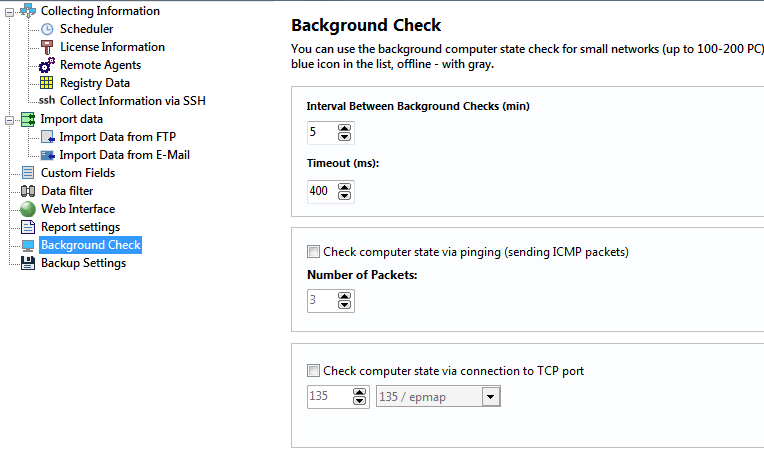
Esta sección configura el monitoreo en segundo plano, que devuelve el estado del dispositivo (activo, inactivo) en tiempo real, evitando que intente conectarse a computadoras fuera de línea y espere timeouts largos. Las computadoras fuera de línea se marcan en gris en la lista de computadoras.
El escaneo en segundo plano ayuda a evitar intentos de conexión a computadoras desconectadas de la red; así reduce la carga sobre la aplicación y la computadora al consultar y ahorra tiempo al administrador.
- Interval (en minutos) — período predeterminado de tiempo tras el cual el programa vuelve a consultar las computadoras. El valor predeterminado es 5 minutos.
- Timeout (en milisegundos) — tiempo durante el cual el programa espera respuesta de cada computadora. El valor predeterminado es 1000 milisegundos.
- Ping (ICMP) — comprobación de ping regular (envío de paquetes ICMP echo).
- Number of packets — si el número de paquetes es mayor que uno, si se recibe una respuesta negativa para el primer paquete, los paquetes restantes se enviarán igual al host remoto. Esto elimina la posibilidad de detección falsa del estado del objeto cuando se pierde un solo paquete.
- TCP port — comprobación de conexión TCP. Especifique el número de puerto TCP para la comprobación. Puede ver protocolos en la lista desplegable. Como la mayoría de los hosts en redes modernas están protegidos por firewalls, hacer ping regularmente puede no funcionar (si el protocolo ICMP está deshabilitado). En esos casos, puede ayudar comprobar abriendo una conexión TCP a un puerto específico del host. En ese caso, podemos comprobar la disponibilidad de las computadoras intentando conectar al puerto TCP 135 (DCOM) o 139 (NetBIOS).
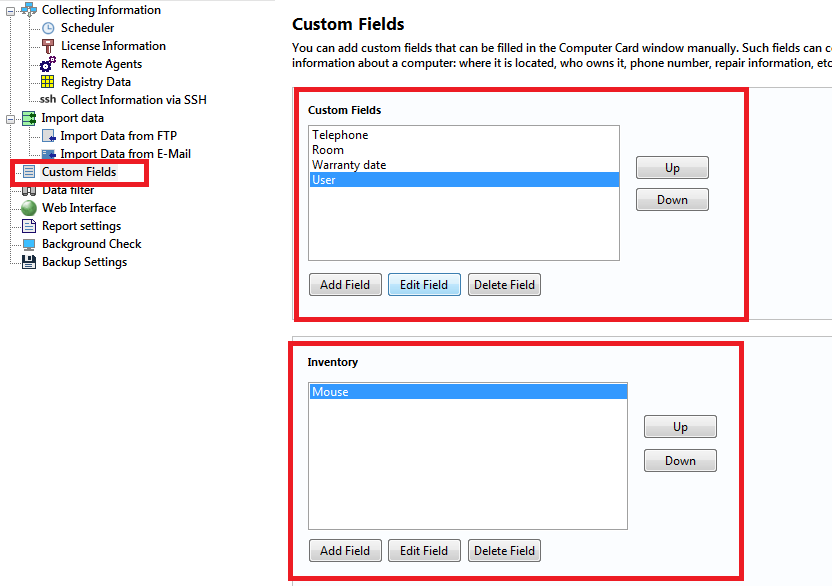
En esta sección puede configurar los componentes de computadora para el inventario. Estos campos se muestran en la ventana "Computer card".
Campos personalizados
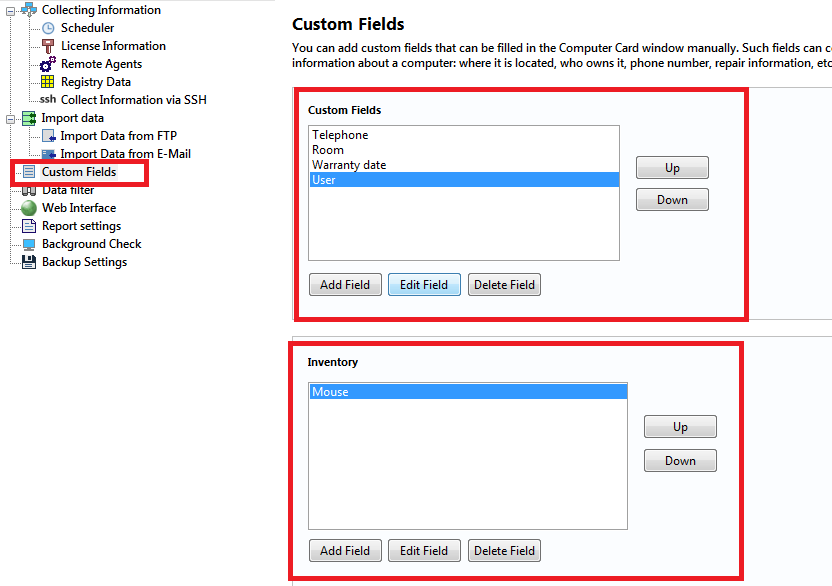
En esta sección puede configurar campos de información adicionales para el inventario de computadoras. Estos campos se muestran en la ventana "Computer card".
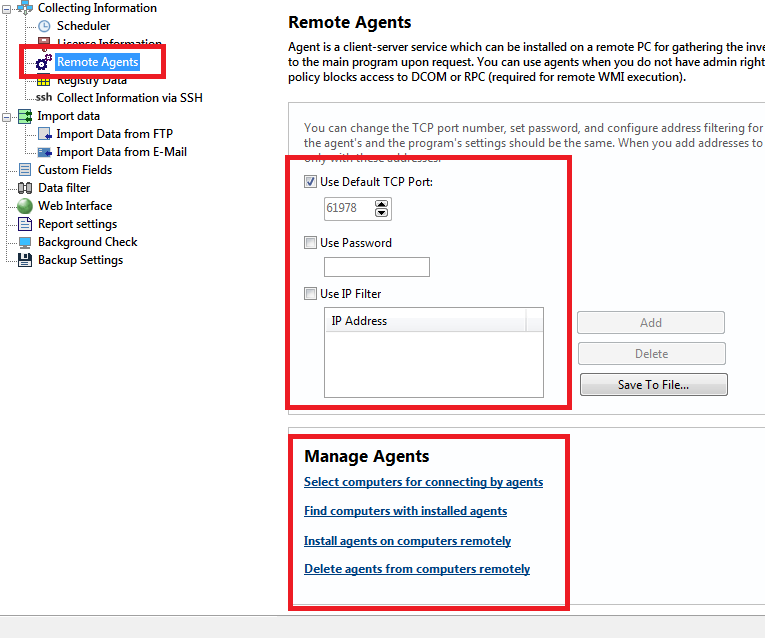
En esta sección puede configurar agentes remotos para recopilar información.
Si no puede usar WMI para escanear computadoras remotas por alguna razón (dominios distintos, sin acceso de administrador, restricción al uso de DCOM/RPC por la red, etc.), puede recopilar la información necesaria con agentes remotos. El agente consta de un servicio y un programa para configurar el servicio. El servicio recopila localmente la información necesaria bajo solicitud y la envía al programa principal mediante tecnología cliente-servidor (usando conexión TCP/IP).
Al usar agentes se pueden configurar los siguientes parámetros de seguridad:
- Password — Establezca la contraseña para conectar a los agentes. Los agentes deben tener la misma contraseña que el programa principal para una conexión correcta.
- IP filtering — Configure las direcciones IP de las computadoras donde está instalado el programa principal (esta configuración se usa para generar archivos de configuración del agente). Si está seleccionada la opción "Use IP filter", los agentes solo aceptan solicitudes de las direcciones IP especificadas.
- TCP port — Puede cambiar el número predeterminado del puerto TCP usado para conectar a los agentes.
Más información sobre la configuración y el uso de agentes
Tras terminar de instalar los agentes remotos y permitirlos en los firewalls, haga clic en el botón "Computers..." y seleccione las computadoras a las que se accederá con los agentes.
En esta sección puede configurar rutas del Registro para recopilar información de licencias de computadoras de red.
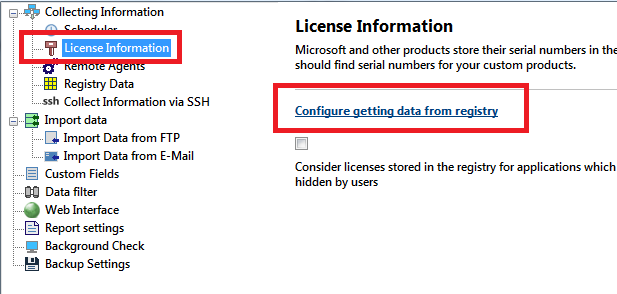
Puede Create, Edit y Copy plantillas de licencia. El programa busca las rutas del Registro especificadas en las computadoras de red y muestra números de serie, etc. en la sección "License information".
Haga clic en Import para importar plantillas de licencia desde un archivo .cfg.
Haga clic en Export para exportar las plantillas de licencia existentes a un archivo .cfg.
Más información sobre cómo configurar la obtención de información de licencias
En esta sección puede configurar la lista de software autorizado. Otro software encontrado en computadoras remotas se considerará no autorizado y podrá verlo.
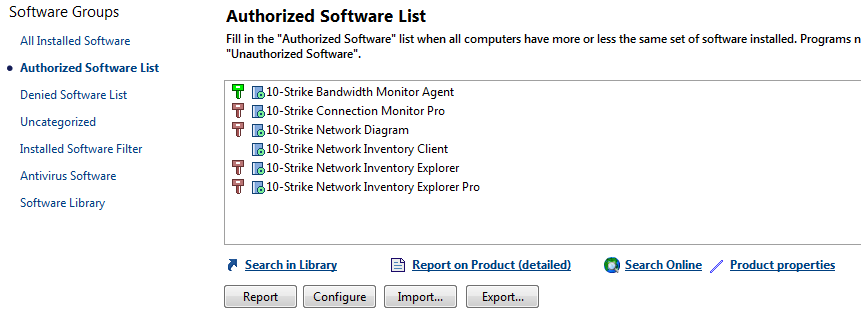
Más información sobre cómo configurar la lista de software autorizado
La lista de software instalado y los reportes correspondientes pueden mostrar títulos de software no deseados como actualizaciones del sistema o de software (por ejemplo, actualizaciones de MS Office) que pueden sobrecargar la lista. De forma predeterminada, el programa intenta filtrar las actualizaciones del sistema según los valores del Registro. Sin embargo, algunas actualizaciones aún pueden aparecer en la lista de software. Si desea que desaparezcan, configure el Installed Software Filter en la configuración del programa.
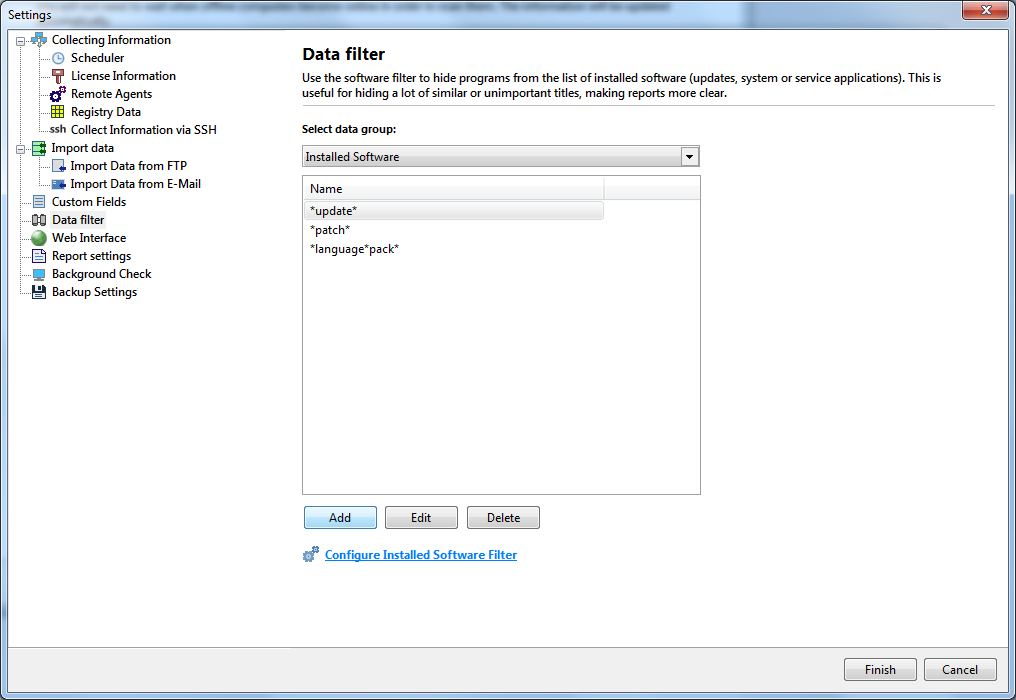
El Installed Software Filter se configura casi igual que la lista Authorized Software (vea el párrafo anterior). Haga clic en el botón "Configure..." e ingrese máscaras de título de las aplicaciones de software que desea ocultar de los reportes. Por ejemplo, agregue las máscaras "*update*" o "*(kb*" para actualizaciones del sistema.
El programa puede monitorear hardware y software en computadoras remotas y generar alertas que notifican al administrador del sistema cuando ocurren cambios de configuración (por ejemplo, si se instaló software nuevo en las PC remotas). Están disponibles las siguientes notificaciones:
- Envío de correo electrónico
- Mostrar un mensaje en pantalla
- Registro en el Event Log del sistema
- Registro en el Inventory Log del programa
- Reproducción de un archivo de sonido.
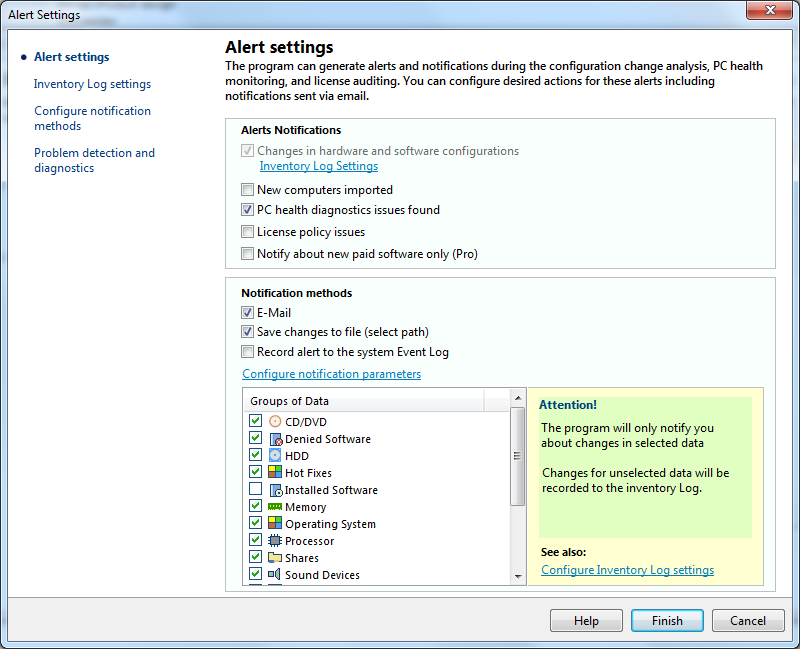
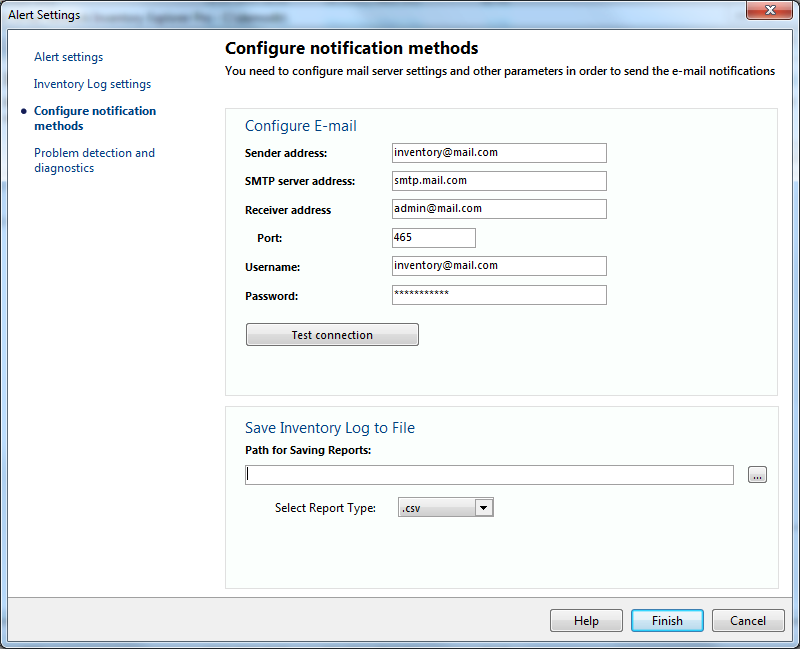
Seleccione los métodos de notificación necesarios y configure el correo (servidor SMTP) y el sonido.
Puede recopilar datos de inventario automáticamente vía WMI y agentes usando el Scheduler integrado. Para ello, active la opción "Scheduled Data Collection".
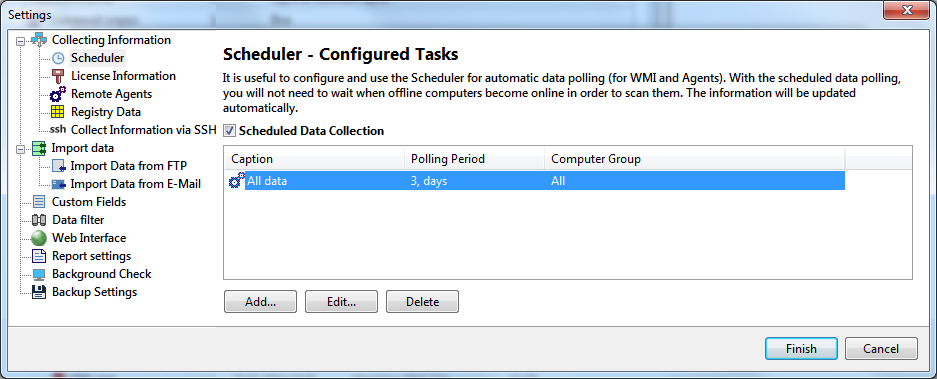
Más información sobre la configuración de la recopilación programada de datos.