
Hay otro componente, 10-Strike Network Inventory Client (en adelante, el "cliente"), disponible para inventariar computadoras que en ese momento no están conectadas a la red (así como computadoras a las que no se puede acceder con WMI y en las que, por cualquier motivo, la consulta mediante agentes no funciona).
|
Los archivos de 10-Strike Network Inventory Client se encuentran en la carpeta "\Program Files\10-Strike Network Inventory Explorer\Client\": |
Cómo instalar y configurar clientes
Debe copiar los archivos del cliente a las computadoras de destino o configurar el inicio del cliente desde un recurso compartido en un servidor de archivos. A continuación se explica cómo hacerlo de la mejor forma. Primero, la configuración del cliente.
Configuración del cliente
En la aplicación NIEClientCFG.exe puede configurar los grupos de datos que se recopilarán (cuantos menos datos, más rápido terminará el cliente) y seleccionar la carpeta donde se guardarán los datos.
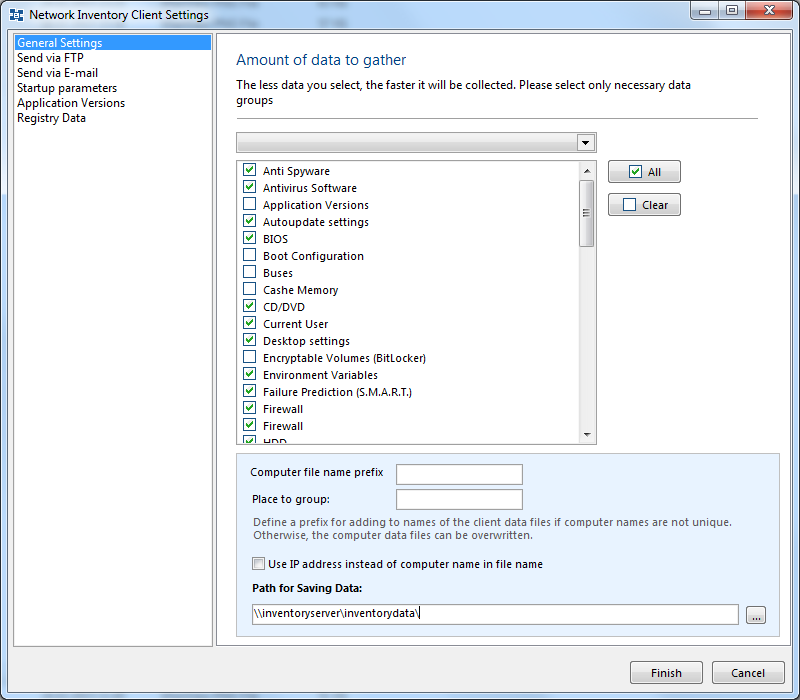
Si coloca la carpeta de datos en la computadora del administrador con 10-Strike Network Inventory Explorer o en un servidor público, puede hacer que el programa importe automáticamente los datos desde esa carpeta al iniciar. Los archivos cfg se eliminan tras una importación correcta.
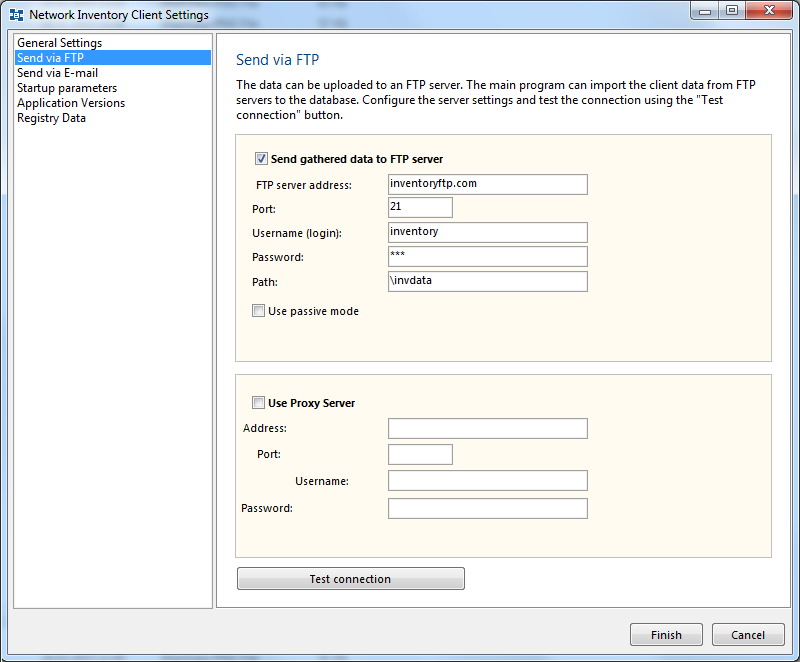
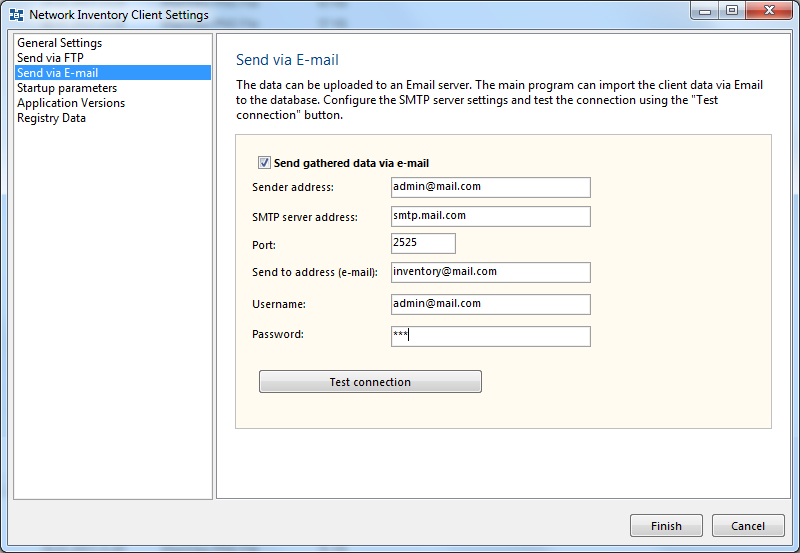
La aplicación cliente también puede subir los archivos cfg a un servidor FTP o enviarlos por correo electrónico. Configure FTP y correo en la segunda y la tercera pestaña.
Configuración del servidor FTP:
Configuración de correo electrónico (servidor SMTP):
Si no configura el cliente, de forma predeterminada recopila todos los grupos de datos; los datos se guardan en la subcarpeta "CFG" de la carpeta de trabajo de la aplicación.
La configuración se guarda en el archivo "data.cfg". Puede configurar el cliente una vez y usar este archivo para ejecutar clientes en computadoras remotas. Para ello, coloque el archivo "data.cfg" en la carpeta del cliente.
Recopilar datos con clientes
Para iniciar la recopilación de datos, ejecute el archivo NIEClient.exe y espere a que la aplicación finalice.
El tiempo de recopilación depende de la cantidad de grupos de datos seleccionados y del rendimiento de la computadora. Puede durar desde unos segundos hasta varios minutos. Una computadora moderna puede recopilar todos los datos en medio minuto. Si la computadora pertenece a un dominio con muchos usuarios y seleccionó el grupo de datos "User Accounts", la recopilación tardará más.
El archivo de resultado ocupa unos 200–300 KB. Puede acelerar los clientes reduciendo la cantidad de datos recopilados. Si solo recopila lo necesario, puede reducir varias veces la carga de CPU en las computadoras de los usuarios.
Instalar clientes de forma local e importar datos manualmente desde equipos fuera de línea
Copie los archivos con los datos de inventario a la computadora con 10-Strike Network Inventory Explorer. Luego seleccione el menú "Data – Import..." y elija los archivos que acaba de copiar desde la computadora no conectada a la red. Espere a que finalice la importación.
Instalar clientes de forma local e importar datos automáticamente desde equipos en línea
Con la aplicación cliente puede configurar la siguiente rutina para recopilar datos de computadoras conectadas a la red (cuando no es posible usar WMI ni agentes).
1. En el PC del administrador con 10-Strike Network Inventory Explorer:
a) Cree una carpeta para almacenar los datos importados y compártala para las computadoras cliente (en lugar de la computadora del administrador, puede hacer lo mismo en un servidor).
b) En la configuración del programa, en la pestaña "Collecting Information":
- Active la casilla "Import client data from the folder on the program startup".
- Seleccione la carpeta que creó para la importación automática de datos.
2. En las computadoras que se consultarán:
a) Instale la aplicación cliente extrayendo el contenido del archivo de instalación.
b) Ejecute NIEClientCFG.exe y configure:
- Path for saving data.
- Los grupos de datos que se recopilarán (cuantos menos datos, más rápido terminará el cliente).
- Active la opción "Launch the client on Windows startup".
Puede configurar el cliente una vez y copiar el archivo "data.cfg" a otras computadoras. Así no tendrá que configurar la carpeta y los grupos de datos en todas. Sin embargo, esto no agregará el cliente al inicio automático (aunque la opción de inicio estuviera seleccionada en la primera configuración). Para corregirlo, ejecute NIEClientCFG.exe y haga clic en OK.
Hay una alternativa a la instalación y configuración manual de clientes en las computadoras de la red: puede ejecutar clientes desde una carpeta compartida en un servidor mediante scripts de inicio de sesión.
Ejecutar el cliente desde un recurso compartido con scripts de inicio de sesión de Windows
El método anterior tiene desventajas. Es difícil cambiar la configuración de los clientes y actualizarlos en computadoras remotas. Si todas las computadoras remotas están en la red y pueden acceder a una carpeta pública en un servidor, puede configurarlas para ejecutar el cliente desde esa carpeta compartida. Siga estos pasos:
1) Cree una carpeta en un servidor público para recopilar los datos reunidos por los clientes. Configure permisos de solo escritura para esa carpeta.
2) Ejecute el programa de configuración del cliente NIEClientCFG.exe. Cambie la Path for saving data a la carpeta creada en el paso 1. Seleccione los grupos de datos que se recopilarán. Active la opción "Hide the client window" y haga clic en Finish. La configuración se guarda en el archivo data.cfg de la carpeta de la aplicación.
3) Cree una carpeta compartida de solo lectura en el mismo servidor (u otro). Coloque en ella estos archivos: data.cfg (del paso 2), licenses.cfg, NIEClient.exe y script.cfg. Compruebe que la carpeta tenga solo permisos de lectura para los usuarios de la red. Así evita que modifiquen los archivos del cliente.
4) Coloque un acceso directo al archivo compartido NIEClient.exe en las carpetas de inicio automático de todas las computadoras de la red. Puede hacerlo mediante scripts de inicio de sesión.
Ahora puede editar fácilmente la configuración del cliente y actualizar la aplicación cliente desde un solo lugar.
Ventajas de trabajar con clientes:
- Consulta las computadoras automáticamente al arrancar e iniciar sesión. No requiere la presencia del administrador (si la carpeta está en un servidor) ni que el módulo principal esté en ejecución durante la consulta. Puede "capturar" computadoras que se encienden con poca frecuencia y volcar datos de computadoras no conectadas a la red.
Desventajas:
- Mayor carga en las computadoras de los usuarios al iniciar. Sin embargo, se puede reducir consultando solo grupos de datos seleccionados.
- Los usuarios pueden impedir la consulta quitando la aplicación cliente del inicio automático o cerrando la ventana del cliente (aunque la ventana se puede ocultar).
- No se puede obtener información actualizada en cualquier momento bajo demanda.