
- Descripción del método
- Organización de carpetas
- Configurar el inicio automático del cliente
- Configurar la recopilación de datos en una organización
- Ejecutar el script del cliente desde una unidad USB
- Importar datos a la aplicación principal
- Lista de verificación para probar la recopilación de datos
Descripción del método
Si por algún motivo no desea configurar los derechos de acceso en equipos remotos de un grupo de trabajo para el funcionamiento de WMI (puede ser la directiva de seguridad de la empresa), puede usar nuestros clientes para recopilar los datos de inventario. Para ello, debe configurar el inicio del cliente en los equipos y crear un recurso compartido para recibir y almacenar los archivos de datos (hasta que la aplicación principal los importe). Los archivos ejecutables de la aplicación cliente deben estar en otro recurso compartido. La aplicación principal importa los archivos de datos según la configuración del programa y el programa configurado de forma periódica a la base de datos de inventario.
Organización de carpetas
Cree dos recursos compartidos y configure el acceso a ellos:
1) El recurso compartido del cliente contiene los archivos de la aplicación cliente (con acceso de solo lectura para los usuarios). Ejemplo: \\server\inv_client\.
2) El recurso compartido de archivos de datos contiene los archivos de datos escritos por los clientes (con acceso de solo escritura para los usuarios y acceso completo para el administrador que ejecuta la aplicación principal de inventario). Ejemplo: \\server\data\.
Copie los archivos ejecutables del cliente y los archivos de configuración a la primera carpeta e inicie el programa de configuración nieclientcfg.exe.
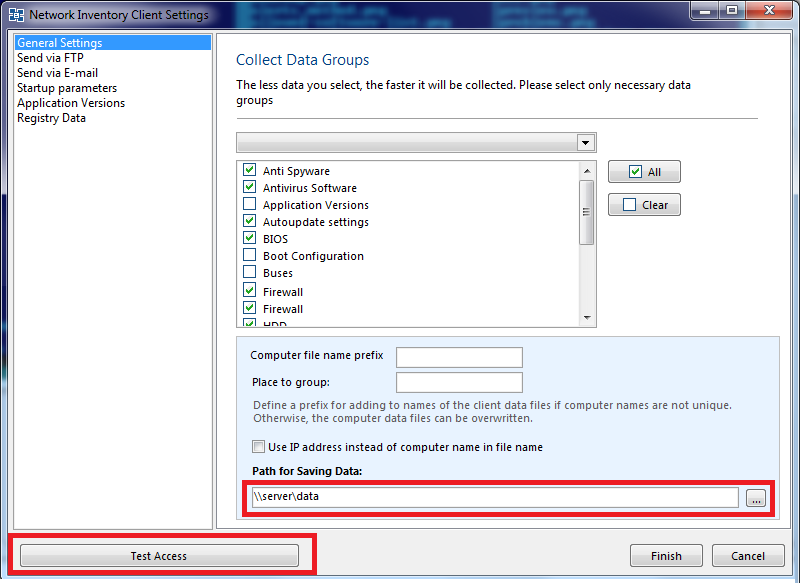
Configure los parámetros y guarde los cambios (se guardan en el archivo data.cfg).
En los siguientes pasos debe configurar el inicio de la aplicación cliente en equipos remotos, así como la importación de los archivos de datos en la aplicación principal en el equipo del administrador o servidor (donde está instalado el programa principal).
Configurar el inicio automático del cliente
Ejecute la aplicación cliente (nieclient.exe) con el parámetro de línea de comandos /aa o /au en los equipos de la red para crear un acceso directo de inicio automático que inicie la aplicación al iniciar sesión del usuario automáticamente para todos los usuarios (/aa) o para el usuario actual (/au).
Configurar la recopilación de datos en la organización
En las organizaciones puede usar los siguientes escenarios para iniciar la aplicación cliente en todos los equipos.
Escenario 1 (el más simple)
Envíe un mensaje a los usuarios y pídales que inicien la aplicación cliente con los siguientes comandos.
"Inicio" → "Ejecutar…" → "\\server\inv_client\nieclient.exe" /au
Se crea un acceso directo en la carpeta de inicio automático.
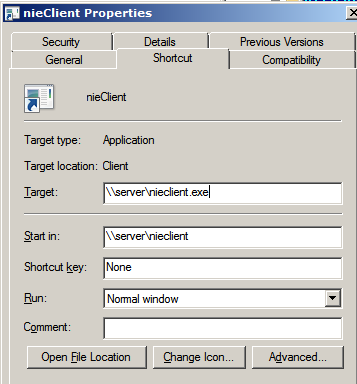
¡Advertencia! Al iniciar un archivo ejecutable desde un recurso compartido puede aparecer una solicitud de confirmación.
Para evitarlo, use el escenario 2 o deshabilite la confirmación. El cliente recopila los datos de inventario de forma local y copia los archivos de datos resultantes a \\server\data.
Escenario 2
Cree un archivo .bat (puede copiar el siguiente texto en el Bloc de notas y guardarlo como archivo con extensión *.bat) con este contenido.
md c:\invclient\
del c:\invclient\*.exe
copy \\server\inv_client\*.* c:\invclient\
c:\invclient\nieclient.exe /au
¡Advertencia! Compruebe que los usuarios que ejecutan este script tengan derechos suficientes para crear carpetas en la unidad "C:" y mover archivos allí. Si no es así, use otra ruta (en el perfil del usuario).
Guarde el archivo .bat en el recurso compartido \\server\inv_client\ con el nombre inventory.bat.
Este script crea una carpeta (md c:\invclient\), copia los archivos del cliente allí (del c:\invclient\*.exe, copy \\server\inv_client\*.* c:\invclient\) y coloca el acceso directo del cliente para el usuario actual en la carpeta de inicio automático (c:\invclient\nieclient.exe /au).
También puede pedir a los usuarios que ejecuten este comando.
"Inicio"–"Ejecutar… (o Win+R)"–"\\server\inv_client\inventory.bat"
Si todo se ejecutó correctamente, la carpeta de inicio automático contiene el acceso directo de la aplicación cliente.
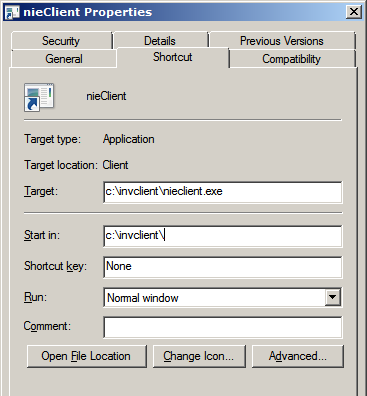
El cliente copia los archivos de datos al recurso compartido del servidor \\server\data\. La primera ejecución del script es visible para los usuarios; los inicios posteriores están ocultos.
Ejecutar el script del cliente desde una unidad USB
Guarde este script en una carpeta de una unidad USB.
md c:\invclient\
del c:\invclient\*.exe
copy \\server\inv_client\*.* c:\invclient\
c:\invclient\nieclient.exe /aa
pause
Si desea crear el acceso directo del cliente para todos los usuarios, use el parámetro /aa en lugar de /au.
Este script debe iniciarse con derechos de administrador; de lo contrario, no se creará el acceso directo para todos los usuarios.
Los archivos del cliente se copian desde el servidor a la carpeta local c:\invclient\, y se crea un acceso directo del cliente en la carpeta de inicio automático.
Importar datos a la aplicación principal
En la ventana principal del programa, seleccione la pestaña "Servicio y configuración" y haga clic en el botón "Configuración".

Vaya a la sección "Importar datos".
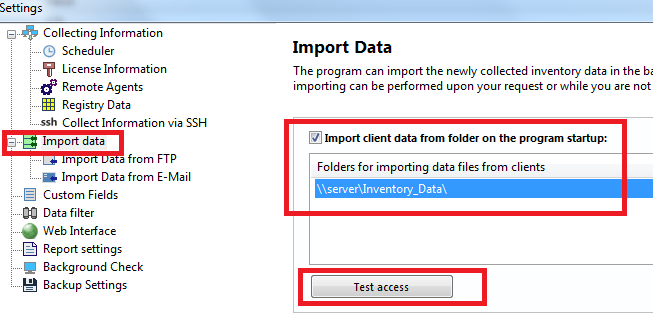
Agregue la carpeta \\server\data\ a la lista de rutas de importación. La opción de importar al iniciar puede estar habilitada o no. El sistema importa los datos en segundo plano durante los períodos de inactividad (independientemente de si el programa principal está iniciado).
La app cliente recopila los datos de inventario y envía los archivos de datos al recurso compartido del servidor. A continuación, el programa principal importa estos archivos a la base de datos de inventario y los procesa en busca de cambios, problemas, etc.
Lista de verificación para probar la recopilación de datos
1) Creó dos recursos compartidos en un servidor. El primer recurso compartido de solo lectura contiene los archivos del cliente. El segundo recurso compartido (solo escritura para usuarios y acceso completo para el admin) contiene los archivos de datos. Estas carpetas compartidas deben ser distintas de la carpeta de la base de datos y entre sí.
2) Comprobemos el funcionamiento de la aplicación cliente. Vaya a un equipo remoto de prueba. Inicie el acceso directo del cliente.
En la carpeta de datos deberían aparecer dos archivos de datos.
Estos archivos deberían contener el archivo <*.fld> con los datos recopilados (el tamaño del archivo debería ser de más de 3 KB).
Si no ocurre esto, puede haber un problema de acceso al recurso compartido de datos.
Busque el archivo de registro de funcionamiento del cliente en ese equipo remoto en la carpeta "C:\Users\<nombre_usuario_actual>\AppData\Roaming\10-Strike\Inventory Client\cfg\". Copie el archivo "log.txt" y envíelo a nuestra dirección de correo de soporte support@10-strike.com. El archivo de registro contiene errores de recopilación y copia de datos. Analizaremos el registro y le ayudaremos con la configuración del programa.
Los errores más frecuentes son una ruta de carpeta de datos mal escrita y la falta de derechos de acceso para copiar los archivos de datos al recurso compartido.
¡Advertencia! De forma predeterminada, la aplicación cliente se inicia en modo oculto. Recomendamos seguir el proceso de recopilación de datos mediante el archivo de registro del cliente (es posible que la ventana de consola del cliente no sea visible durante la recopilación de datos).
3) Comprobemos la importación de los archivos de datos.
Los archivos de datos se importan en períodos de inactividad en el equipo con el programa principal de inventario instalado. El programa principal no necesita estar iniciado para ello: no importa. En ese caso, el módulo de recopilación de datos datacollector.exe importa los datos.
La sección "Importación de datos" de la configuración del programa debería contener la ruta de la carpeta que se usa para recopilar los archivos de datos del cliente. Coloque un archivo *.fld en esa carpeta. Vaya al programa principal, abra la pestaña "Datos" y haga clic en "Importar datos nuevos". El archivo de datos debería copiarse a la carpeta de la base de datos y desaparecer de la carpeta de datos. Los datos de inventario de ese equipo deberían estar disponibles en el programa para visualización y generación de reportes.
Compruebe todo el esquema paso a paso y encuentre el paso en el que surgen problemas. Contáctenos, describa el paso problemático y le ayudaremos gustosamente a resolverlo.