
Cómo exportar sus datos de inventario a una base de datos SQL o Access externa:
1) Configure los controladores ODBC para su base de datos.
2) Configure el DSN. En Windows, abra "Panel de control" → "Herramientas administrativas" → "Orígenes de datos (ODBC)". Vaya a la pestaña "DSN de sistema". Agregue un controlador nuevo. Seleccione un controlador ODBC para su base de datos. Configure "Base de datos", "Nombre de usuario", "Contraseña", "Dirección del servidor" en la configuración (si están disponibles).
3) Vaya al programa. En el menú principal, seleccione "Datos" – "Exportar datos a la base de datos...".
4) Seleccione los equipos cuyos datos se exportarán.
5) Seleccione los grupos de datos que se exportarán.
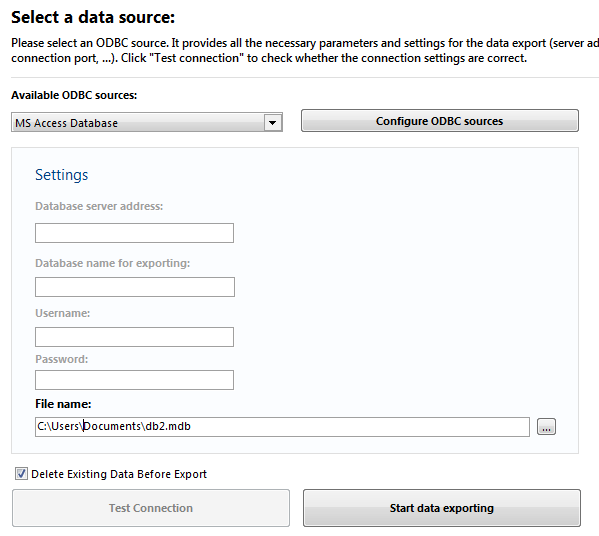
6) Seleccione un DSN para la exportación. Configure los parámetros de conexión. Haga clic en "Probar conexión" para comprobar la conexión configurada.
7) Haga clic en "Siguiente". El programa creará tablas en la base de datos y exportará los datos.
La exportación se realiza mediante ODBC. Actualmente se admiten las siguientes bases de datos:
- MS Access
- MS SQL
- MySQL
Notas sobre la exportación de datos de inventario a una base de datos
Para cada grupo de datos se crea una tabla propia. Además, se exportan el momento de obtención de los datos, la dirección de red del equipo y el índice del objeto.
Si su base de datos no está admitida, contáctenos.