
Con el Software Manager puede configurar las listas "blancas" y "negras" de software permitido y bloqueado, monitorear software desconocido ("gris"), ocultar software en reportes (por ejemplo, software del sistema o controladores), mantener antivirus y administrar la biblioteca de software. Para abrir la ventana Software Manager, haga clic en "Main" -> "Software Manager".
- Todo el software instalado
- Lista de software permitido
- Lista de software bloqueado
- Software sin categorizar
- Software oculto (filtro)
- Software antivirus
- Biblioteca de software
Todo el software instalado
En esta pestaña verá la lista completa de todas las aplicaciones instaladas en todas las computadoras.
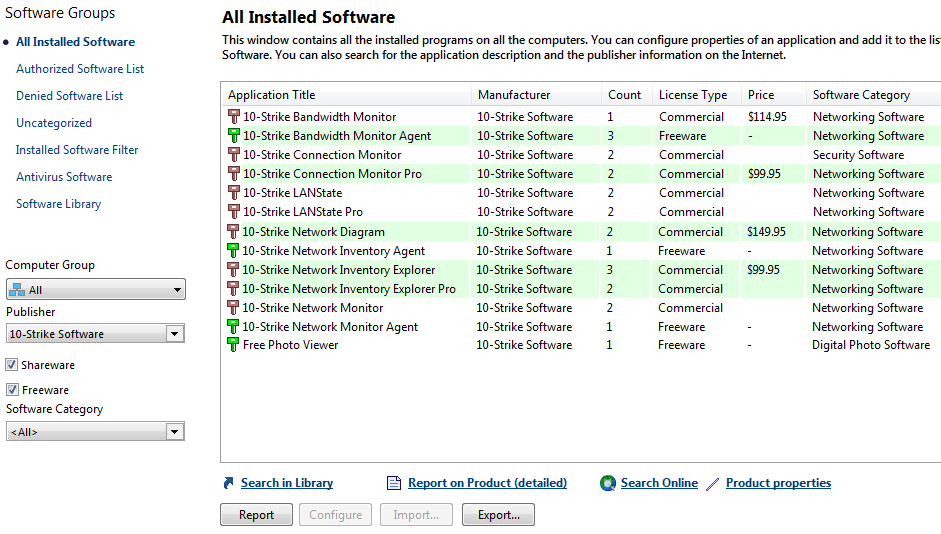
Haga clic en "Report" para crear un reporte de todas las aplicaciones instaladas.
Haga clic en "Export:" para exportar la lista de aplicaciones a un archivo de texto.
Seleccione un programa en la lista. Haga clic en el enlace "Report on product" para crear un reporte de ese programa concreto. Haga clic en "Search online" para buscar información sobre ese programa en Internet.
Lista de software permitido
En esta pestaña puede ver y configurar la lista de aplicaciones que pueden usarse en las computadoras de su red (la lista "blanca"). Puede agregar aquí software instalado de forma predeterminada, software adquirido, freeware seleccionado y todos los programas que sus empleados usan en el día a día.
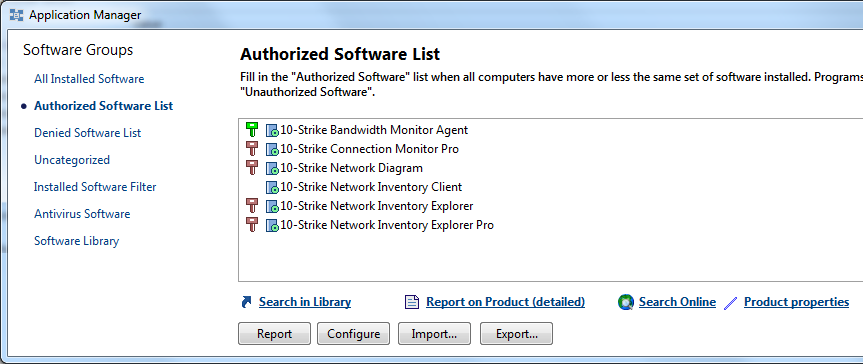
Haga clic en "Configure" para editar la lista de software permitido. Se abrirá la ventana con la lista de software.
Import – El programa muestra todas las aplicaciones instaladas en todas las computadoras y puede seleccionar los títulos deseados. Las aplicaciones ya permitidas (seleccionadas antes) se quitan de la lista.
Add – Con esta función puede ingresar nombres de software manualmente. Puede usar máscaras (*, ?). Con máscaras no necesita describir por separado todas las versiones disponibles de una aplicación; basta una sola cadena. Así puede normalizar nombres/títulos de software.
Edit – Permite editar el título del programa en la lista.
Sort – Activa la ordenación alfabética.
Delete – Este botón quita una aplicación de la lista "blanca".
Haga clic en "Export..." para guardar la lista en un archivo de texto. Haga clic en "Import..." para importar la lista desde un archivo de texto.
Lista de software bloqueado
En esta pestaña puede ver y configurar la lista de aplicaciones bloqueadas (la lista "negra"). Puede incluir juegos, clientes torrent, mensajeros, adware y otras aplicaciones que pongan en riesgo la seguridad de su empresa, permitan fugas de datos o afecten el funcionamiento correcto. También puede incluir software de pago que no se haya adquirido. Si se detectan esos programas, puede indicar una copia no autorizada. Se recomienda revisar regularmente el reporte de la lista negra de software y eliminar las aplicaciones no deseadas. Puede configurar notificaciones sobre aplicaciones bloqueadas recién instaladas.
Haga clic en "Configure" para editar la lista de software bloqueado. El proceso de configuración es el mismo que el de la lista de software permitido.
Software sin categorizar
El software sin categorizar es una lista de programas que no están en la lista blanca ni en la negra — su estado es desconocido (si pueden usarse o no). Puede buscar más información en Internet sobre programas desconocidos y luego decidir si los permite o los bloquea (los programas pueden moverse a la lista blanca o negra desde el menú contextual).
Haga clic en "Report" para crear un reporte de software desconocido.
Haga clic en "Export:" para exportar la lista a un archivo de texto.
Seleccione un programa en la lista. Haga clic en el enlace "Report on product" para crear un reporte de ese programa concreto. Haga clic en "Search online" para buscar información sobre ese programa en Internet.
Software oculto (filtro)
En esta pestaña puede hacer que cierto software no deseado se oculte en la lista de aplicaciones instaladas. Por ejemplo, las actualizaciones pueden sobrecargar mucho la lista. De forma predeterminada, el programa intenta filtrar y no mostrar las actualizaciones del sistema. Sin embargo, nuestros algoritmos no son perfectos y no pueden filtrar el 100 % de las actualizaciones de todos los programas posibles. Si su lista de aplicaciones sigue sobrecargada, puede ocultar aplicaciones innecesarias con este filtro.
Software antivirus
El programa muestra el software antivirus instalado en computadoras remotas. De forma predeterminada, detecta antivirus listados en el Centro de seguridad de Windows. A veces un antivirus está instalado pero no aparece en el Centro de seguridad. En ese caso, el programa puede buscar antivirus en la lista de aplicaciones instaladas. Configure la lista de antivirus usados en su empresa (haga clic en "Configure").
Biblioteca de software
La versión Pro del programa incluye una biblioteca de software integrada con más de 100.000 programas. Aquí puede agregar nuevas aplicaciones a la biblioteca o editar las existentes.
 Véase también:
License Manager, Eliminar aplicaciones de software en computadoras remotas