Diagnóstico de conexión WMI con la utilidad Wbemtest
Método 1. Comprobar la conexión WMI con la utilidad wbemtest
-
Abra la utilidad wbemtest: Start – Run – wbemtest (o la combinación de teclas
Windows+R – wbemtest).
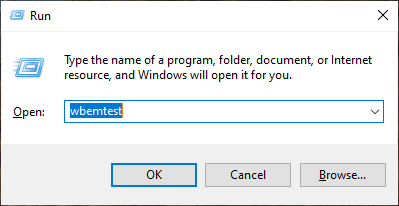
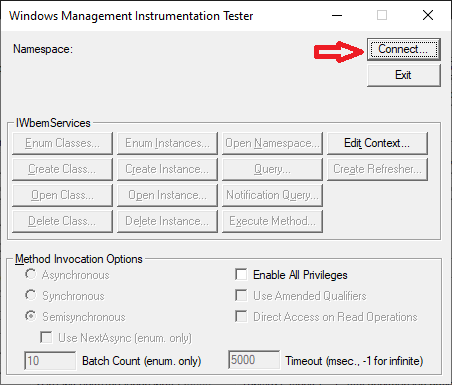
- Haga clic en Connect.
Si comprueba la conexión de la PC donde inició la utilidad, no necesita ingresar nada — haga clic en
Connect.
-
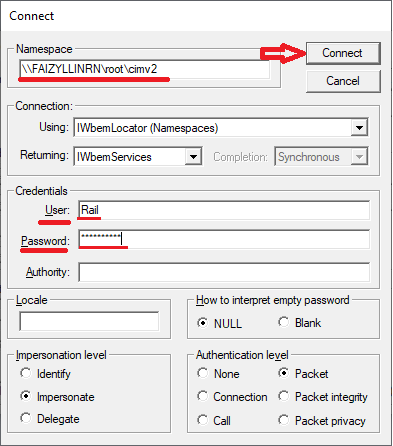
En el campo Namespace, anteponga al namespace predeterminado
\\Computer (por ejemplo,
\\Comp1\root\cimv2, donde Comp1 es el nombre de la PC a la que
se conecta).
-
En el campo User, ingrese el nombre de usuario que tiene acceso a
esa PC.
-
En el campo Password, ingrese la contraseña del usuario indicado arriba.
-
Haga clic en Connect.
-
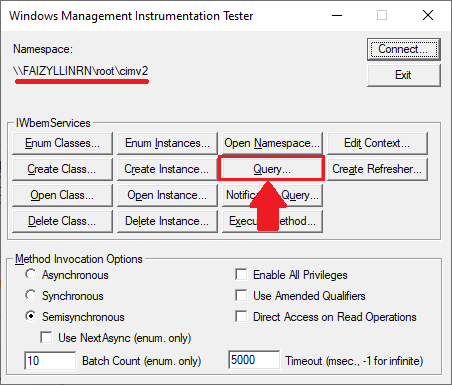
Haga clic en el botón Query (o Request, según el idioma de la utilidad).
-
Ingrese una consulta para obtener el nombre del sistema operativo y haga clic en Apply:
SELECT Name FROM Win32_OperatingSystem
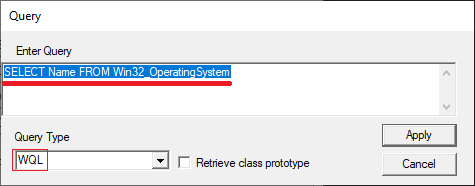
Para obtener información, WMI usa el lenguaje de consulta WQL.
La sintaxis de consultas en WQL es similar a SQL:
SELECT (qué obtener) FROM (de dónde).
La diferencia principal: en lugar de un nombre de SCHEMA se usa la clase WMI.
-
Haga doble clic en Win32_OperatingSystem=@.
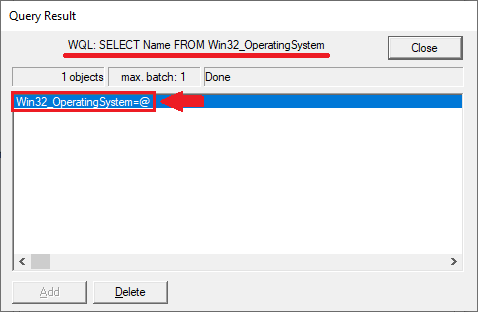
-
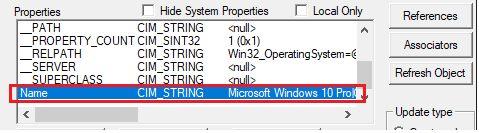
Busque y compruebe en la ventana Properties el valor de la propiedad Name.
Método 2. Comprobar la conexión WMI en PowerShell
-
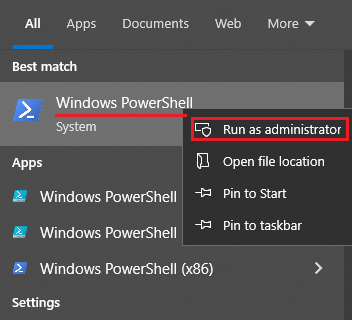
Abra PowerShell como administrador: haga clic en START (o el icono de lupa en
Windows 10/11) – escriba en la barra de búsqueda
PowerShell, clic derecho en Windows
PowerShell – Run as administrator.
- En la ventana de PowerShell, ingrese la consulta:
Get-WmiObject -Query "SELECT * FROM Win32_OperatingSystem" -ComputerName IEWIN7 -Credential
IEWIN7\Admin | ft
-Property Name, BuildNumber
Donde -Query "SELECT * FROM Win32_OperatingSystem" es la consulta en sí (obtener toda la información del
SO),
IEWIN7 es el nombre de la PC a la que se conecta, IEWIN7\Admin es el usuario con acceso a la PC (preferiblemente administrador), -Credential es una consulta mediante el administrador de cuentas integrado de Windows, ft =
Format-Table, -Property Name, BuildNumber muestra solo el nombre del SO
y el número de build.
- Ingrese la contraseña del usuario indicado.
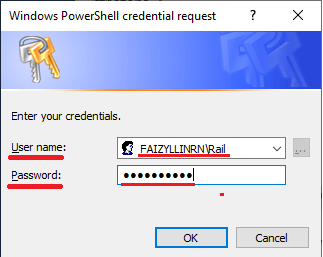
- Tras ingresar la contraseña, obtendrá la información solicitada en forma de tabla

Diagnosticar problemas de conexión WMI
- Si la conexión falla, compruebe que el nombre de usuario y la
contraseña sean correctos e intente conectarse de nuevo.
- Si está seguro de que los datos de conexión son correctos, inicie los siguientes servicios e intente
conectarse de nuevo:
- Remote Procedure Call (RPC) Locator Service.
- Remote Access Automatic Connection Manager (RasAuto) Service.
- Si el nombre de usuario y la contraseña son correctos y todos los servicios necesarios están en ejecución,
compruebe la configuración del firewall. La configuración típica del firewall está en nuestro sitio en Configurar el acceso WMI remoto mediante Group Policy a partir del punto 7
