
Configurar el firewall para Windows Management Instrumentation (WMI) mediante Group Policy
Al recopilar datos de inventario por WMI desde equipos de dominio, normalmente no debería haber dificultades. Aun así pueden surgir problemas, por ejemplo por cambios en la configuración de seguridad u otras causas. Si aparecen errores cuando el programa intenta acceder por WMI a equipos de dominio, el problema se puede resolver de forma remota con la siguiente guía de configuración de Group Policy.
Crear Group Policy
Tenga en cuenta que esta guía es un ejemplo de configuración básica de Group Policy.
-
Abra el editor de Group Policy del dominio: Start – Run –
gpmc.msc (o combinación Windows+R – gpmc.msc).
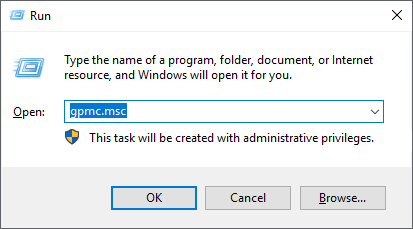
- Cree una nueva Group Policy con el nombre WMI
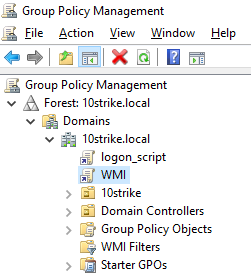
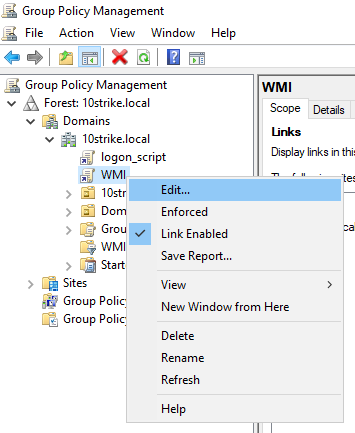
- Edite la configuración de la directiva WMI. Haga clic derecho y seleccione Edit.
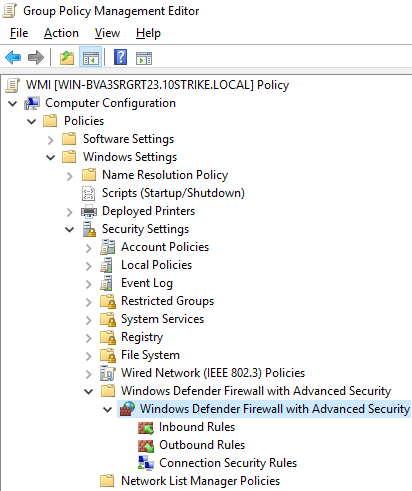
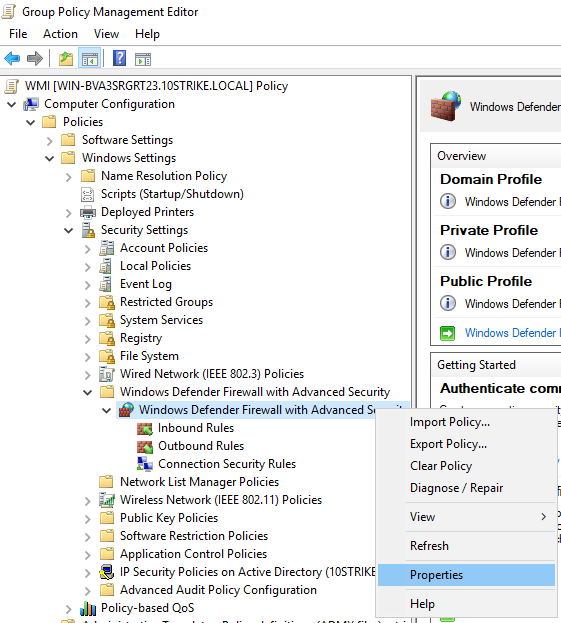
- Vaya a Computer Configuration – Windows Settings – Security Settings – Windows Defender Firewall with Advanced Security – Windows Defender Firewall with Advanced Security
- Edite las propiedades de la directiva. Clic derecho, luego Properties
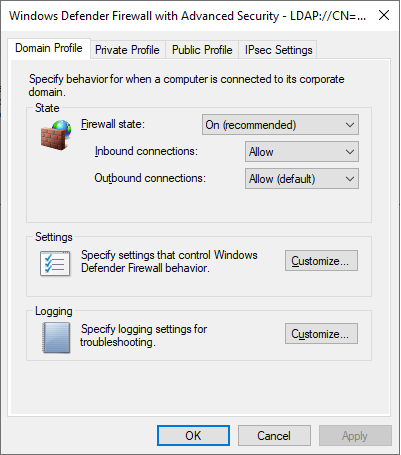
- Active el firewall para el dominio (State = On)
-
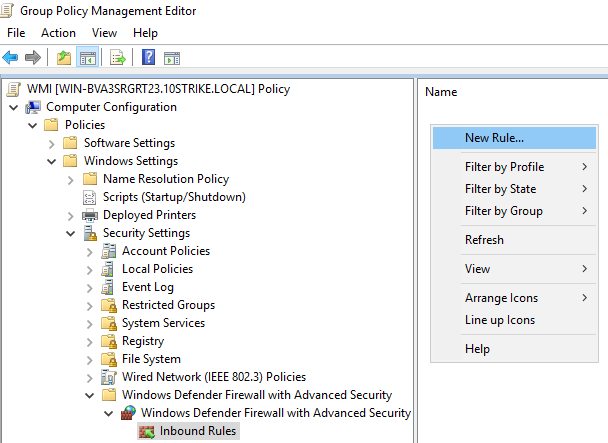
Cree una nueva regla para conexiones entrantes. Haga clic en Inbound Rules, luego clic derecho en el área vacía a la derecha y seleccione New Rule...
- En la ventana "New Inbound Rule Wizard" seleccione "Predefined" y en el menú desplegable el elemento "Windows Management Instrumentation (WMI)".
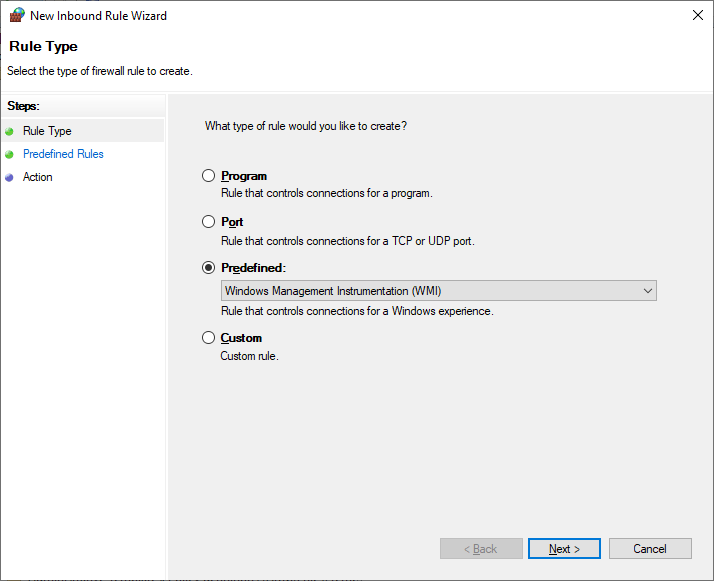
- Si todos los pasos se ejecutaron correctamente, a la derecha aparecerán tres directivas activadas y permitidas (verde).

Vea también:
Guía de solución de problemas de acceso WMI
Errores de consulta WMI mostrados por el programa