
Premiers pas
 Lancez le programme et créez la carte
Si aucune carte n'est chargée, l'assistant de création de carte s'ouvre. Deux possibilités :
1. Continuer avec l'assistant de création de carte.
2. Créer une carte vide et ajouter les hôtes vous-même.
1. Avec l'assistant de création de carte
Le premier choix lance l'assistant de création de carte. Suivez les instructions à l'écran. Autorisez le programme dans le pare-feu si besoin. L'assistant est simple. Il analyse des plages d'adresses IP et des réseaux Windows.
1) Analyse d'une plage d'adresses IP
Cette méthode trouve le plus grand nombre d'équipements. Avantages :
- Analyse rapide (environ 16 adresses/s avec les réglages optimaux* — voir plus bas)
- Reconnaissance de nombreux types : imprimantes locales et réseau, commutateurs, concentrateurs, serveurs, serveurs de bases de données, routeurs, points d'accès Wi-Fi, etc.
- Combinaison de plusieurs méthodes (ping ICMP, série de ports TCP, requêtes ARP).
- Lecture de données SNMP (commutateurs, imprimantes, Wi-Fi, etc.)
- Construction automatique de la carte à partir des données des commutateurs.
- Collecte automatique d'informations complémentaires (adresses IP et MAC, fabricant de la carte, nom DNS, type de système, imprimantes connectées, descriptions).
- Analyse de plusieurs plages IP à la fois.
- Les équipements trouvés sont placés sur la carte et reçoivent automatiquement des contrôles.
Pour un grand réseau réparti, nous recommandons cette méthode.
2) Importation depuis le voisinage réseau
Cette méthode est un peu plus rapide, mais elle ne garantit pas de trouver tous les équipements et ne construit pas la carte automatiquement. Les ordinateurs trouvés sont regroupés selon leur groupe de travail ou leur domaine.
Le détail de l'analyse : Assistant de création et d'analyse de la carte réseau.
2. Partir d'une carte vide
Le second choix ouvre une carte vide. Ajoutez les équipements à la main (Ajouter un équipement dans le menu contextuel), ou lancez une analyse : Édition | Importer | Depuis le voisinage réseau ou Analyser une plage d'adresses IP.
Modifiez et enregistrez la carte
Les équipements placés automatiquement peuvent être réorganisés : sélectionnez-en plusieurs et faites-les glisser. Ajoutez les liaisons, zones et libellés manquants avec l'éditeur de carte. L'alignement aligne les icônes.
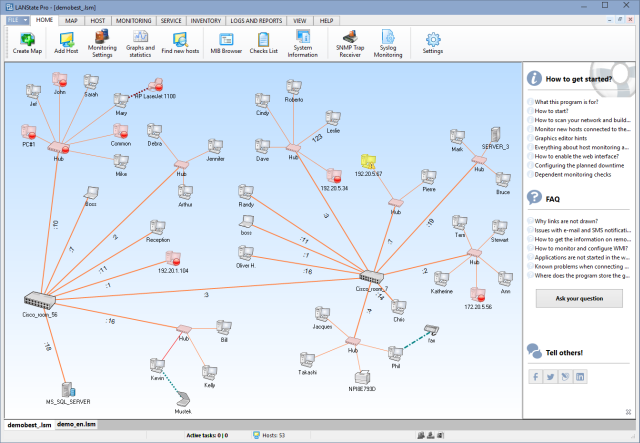
Lorsque la carte vous convient, enregistrez-la (Fichier | Enregistrer).
Menu contextuel, barre d'outils et menu principal
Toutes les fonctions passent par ces trois accès. La suite du manuel les décrit.
*Réglages optimaux de l'analyse
Les bons paramètres dépendent du réseau et des protocoles disponibles. Sur un réseau local à 100 Mbit/s ou plus, deux paquets ping avec un délai de 100 à 500 ms suffisent en général. Plus vous ajoutez de ports TCP, plus l'analyse dure. Deux ou trois ports courants suffisent pour les postes Windows, les serveurs et les commutateurs : 139, 135, 21 et 80 (NetBIOS, DCOM, FTP, HTTP).
Analyse NetBIOS lente
La recherche d'imprimantes réseau est un cas à part. Elle est longue : ne la lancez pas si vous n'avez pas d'imprimantes réseau, ou si vous ne voulez ni les dessiner ni les surveiller. Sinon, attendez la fin, qui peut prendre plusieurs minutes, voire se bloquer si le partage de fichiers est mal configuré. La barre de progression de l'assistant indique la fin. La lenteur vient d'une recherche en un seul fil, via l'ancien protocole NetBIOS, avant l'analyse principale, elle, fortement parallélisée.
Il en va de même pour les informations complémentaires via NetBIOS. Si NetBIOS est désactivé, rien n'est obtenu, et l'application passe longtemps à essayer (d'où l'impression qu'elle est figée).
Recherche des commutateurs
La recherche des commutateurs est multithread. Un grand nombre de communautés SNMP la ralentit. Si l'analyse est trop lente, ou si elle se bloque, désactivez les options inutiles (d'abord la recherche d'imprimantes réseau et les informations NetBIOS), puis relancez.


