Edição das propriedades do dispositivo
Para editar as propriedades de um dispositivo, selecione-o no mapa (clique nele), abra o menu de contexto com o botão direito e escolha Properties. A janela de edição do host mostra os campos a seguir.
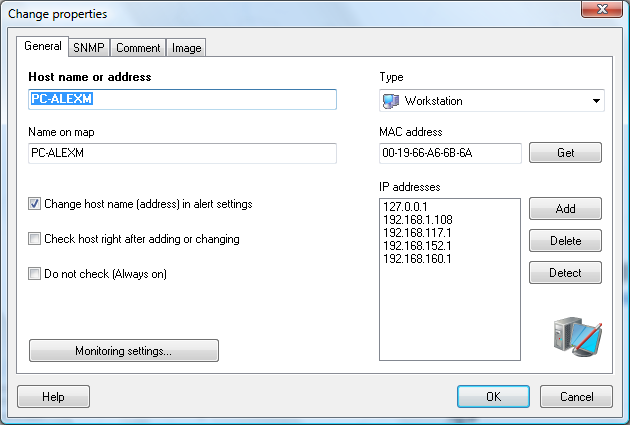
 Host name or address
Nome ou endereço de rede do computador. O valor deste campo é o ponto de partida de todas as funções de rede do programa, inclusive monitoramento e administração.
O campo não diferencia maiúsculas de minúsculas.
Name on map
Durante a varredura, o programa atribui rótulos a todos os computadores encontrados: um ícone (conforme o tipo de dispositivo) e um texto — o nome de rede do computador (ou o endereço de rede).
Se quiser, altere o nome pelo item Rename do menu de contexto e edite o nome do dispositivo
no mapa (para melhorar a leitura etc.).
IP addresses
O programa armazena vários endereços IP para um mesmo dispositivo de rede. Isso é útil em dispositivos com várias interfaces: servidores, roteadores, firewalls etc. Para monitorar todos os endereços IP, crie uma verificação para cada endereço. Ao criar a verificação, escolha o endereço na lista suspensa.
MAC addresses
O endereço MAC do adaptador de rede fica neste campo após a varredura inicial. O campo pode ser editado manualmente. Isso ajuda na função Wake on LAN quando o MAC não foi detectado automaticamente. Vários endereços MAC podem ser armazenados aqui.
Type
Atribua um tipo a qualquer objeto do mapa (servidor, domínio, notebook, estação de trabalho, firewall etc.). O dispositivo é exibido com o ícone correspondente
ao tipo selecionado.
Insira links clicáveis para outros mapas de rede com o tipo de dispositivo "Link to map". Ao escolher esse tipo, informe o nome do arquivo do mapa. O mapa abre ao clicar no ícone do dispositivo. Assim, vários mapas podem ser usados e ligados entre si.
Change host name (address) in alert settings
Se o endereço do host do dispositivo mudar, esta opção afeta as verificações associadas. Se estiver ativada, o endereço de rede é atualizado automaticamente nas verificações desse host. Se estiver desativada, o endereço antigo permanece nas configurações da verificação.
Check host right after adding or changing
Execute uma verificação imediata de um host recém-adicionado ao mapa, sem esperar o próximo ciclo de ping em segundo plano.
Do not check (Always on)
Esses dispositivos não são verificados e ficam sempre destacados como ligados (use para hubs, impressoras locais e outros equipamentos passivos).
SNMP (Tab 2)
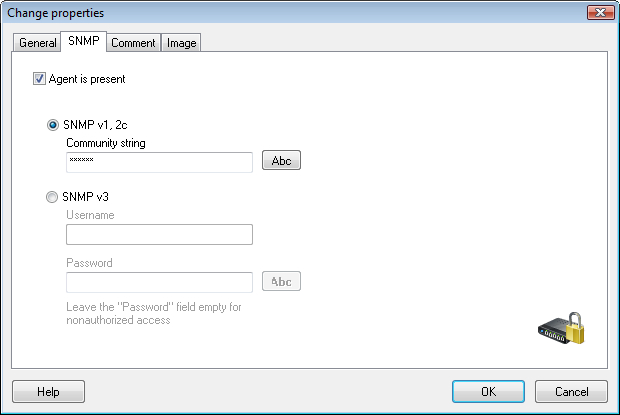
Nesta guia, configure os parâmetros necessários para obter dados do dispositivo via SNMP. Na varredura e na criação do mapa, esses campos são preenchidos automaticamente quando possível. O parâmetro Agent is present ativado indica que o dispositivo tem um agente SNMP ativo. Community funciona como uma senha de acesso aos dados SNMP. O padrão costuma ser public. Esses parâmetros são usados nas funções Tabela de conexões do switch, Informações SNMP (no LANState Pro) etc.
Comment (Tab 3)
Adicione um comentário ao item da lista (até 250 caracteres), exibido na dica do objeto. Para agilizar, o software permite escolher atributos na lista. A lista de atributos pode receber novas entradas.
Esses atributos podem ser usados no menu de contexto Actions e substituídos nos parâmetros de linha de comando dos aplicativos iniciados por esse menu. Use as chaves especiais (como %C-password%). Saiba mais...
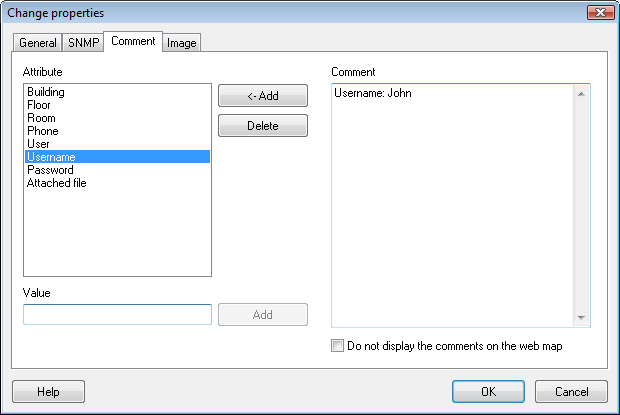
LANState Pro only: Se o comentário não deve aparecer no mapa web, marque a opção "Do not display the comments on the web map".
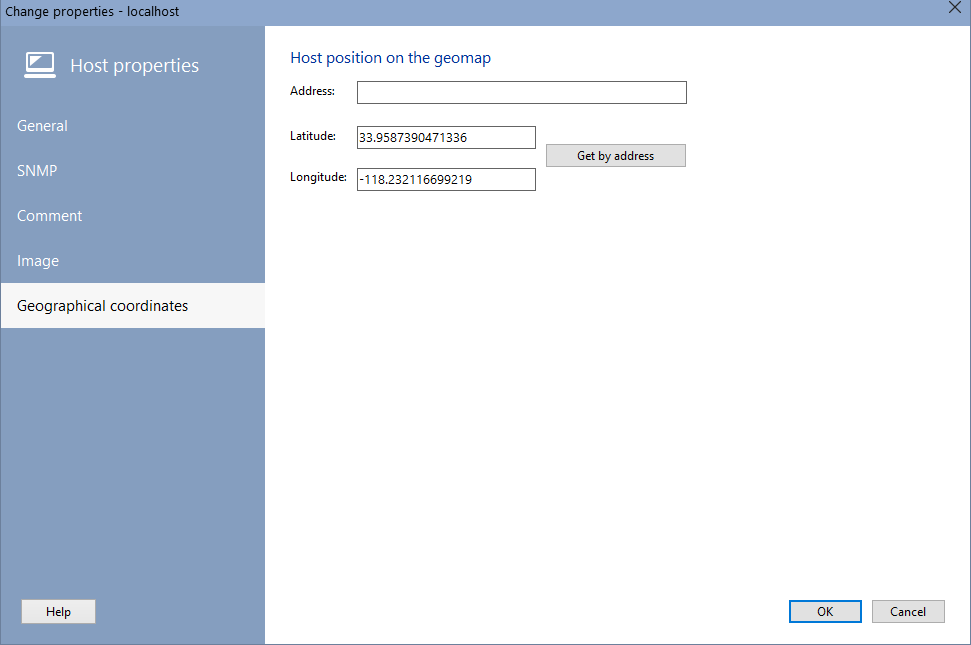
Coordenadas geográficas
O programa exibe marcadores de host no mapa geográfico conforme endereços e coordenadas informados nas propriedades do host. Leia mais no tópico Mapa geográfico Open Street Map.