
Beim Start des Programms erscheint der Startassistent auf dem Bildschirm.
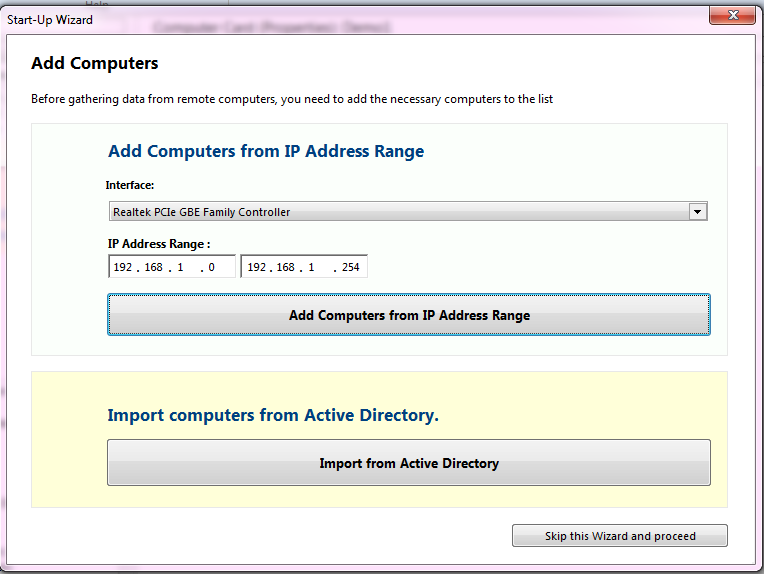
Mit dem Assistenten können Sie Folgendes tun:
- Einen IP-Adressbereich scannen.
- Die PC-Liste aus Active Directory importieren.
- Ohne Assistenten mit der Arbeit beginnen.
Warnung! Bei Arbeitsgruppen empfehlen wir, die Datenerfassung wie in diesem Artikel beschrieben zu organisieren.
Ab Windows Vista sind die Einstellungen für die Remote-Prozessausführung komplizierter geworden. Die Informationserfassung kann durch Sicherheitseinstellungen behindert werden – selbst Administratorrechte reichen für Remote-WMI-Anfragen möglicherweise nicht aus.
- Wenn Sie Computer in einem IP-Adressbereich scannen, können Sie im Namen des aktuellen Benutzers abfragen oder „Konto für die Abfrage“ und „Kennwort“ eines Benutzers mit den erforderlichen Rechten (Administratorrechte auf Remote-Computern) festlegen. Wenn das Programm Computer findet, wählen Sie die benötigten aus und fügen Sie sie zur Datenbank hinzu. Das Programm versucht, Inventarinformationen von diesen Computern zu erfassen.
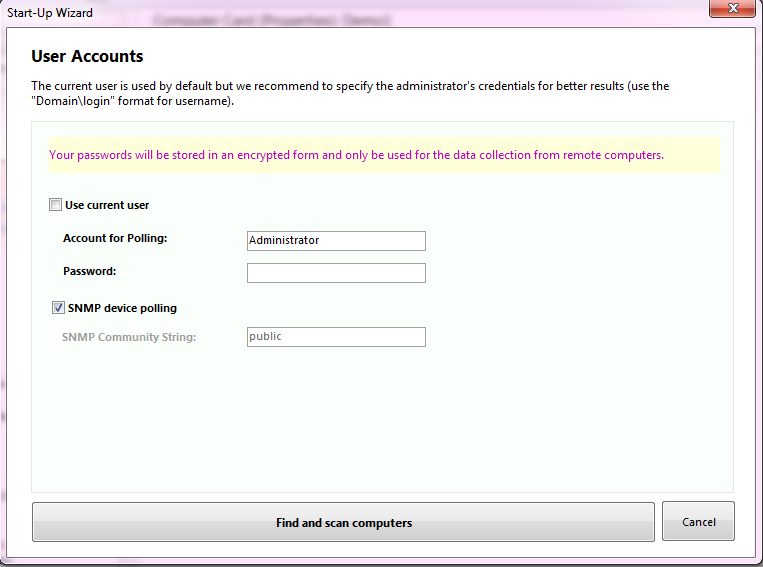
Computer werden in separaten Prozessen parallel zum Betrieb des Hauptprogramms abgefragt.
- Zum Import der Informationen aus einer Domäne (AD) geben Sie die Domänen-IP-Adresse, den Domänennamen und bei Bedarf Benutzername und Kennwort an.
Bei erfolgreicher Verbindung erscheint ein Dialog zum Hinzufügen von Computern zur PC-Liste. Die hinzugefügten Computer werden auch der WMI-Datenabfragewarteschlange hinzugefügt.
Hauptfenster des Programms
Wenn der Assistent beendet ist, öffnet sich das Hauptfenster des Programms.
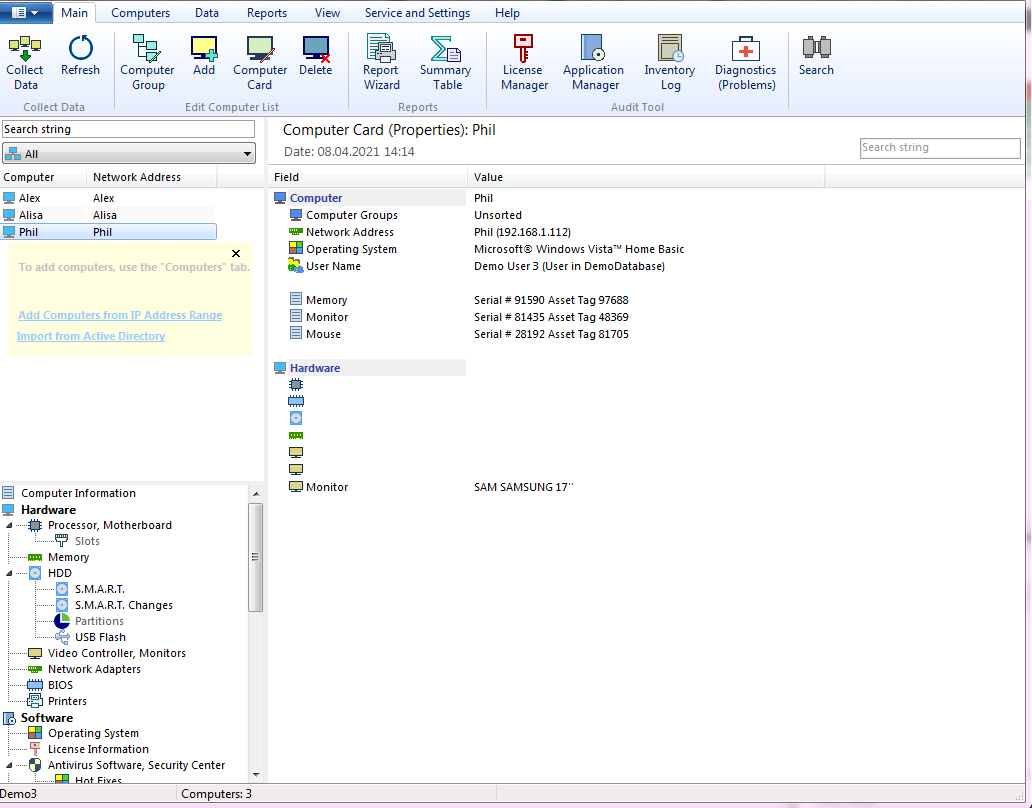
Oben im Fenster befinden sich die Symbolleisten-Registerkarten. Darunter links die Liste der Computer und Computergruppen. Rechts die Informationen zum ausgewählten Computer.
Datengruppen (Konfigurationselemente) befinden sich unter der Computerliste. Wenn Sie eine Datengruppe auswählen, werden die Informationen im rechten Bereich des Fensters „Computerinformationen“ angezeigt.
Abschluss der Informationserfassung
Nach Abschluss der Informationserfassung werden die Daten in die Haupt-Inventardatenbank importiert. Nun können Sie sie anzeigen und Berichte erstellen. Wenn die Informationen von den Computern nicht erfasst wurden, prüfen Sie die Einstellungen für die Remote-Prozessausführung.
Empfehlungen zur Lösung von Problemen bei der Informationserfassung in einer Domäne
- Administratorkonten einrichten
- WMI- und Sicherheitseinstellungen über Group Policy konfigurieren
- Das Anmeldeskript nutzen, um Daten mit Clients statt über Remote-WMI-Anfragen zu erfassen
- Geringere CPU-Last auf dem Inventarserver (PC mit dem Hauptprogramm)
- Stets aktuelle Informationen (neue Computer werden automatisch hinzugefügt und abgefragt)
- Die Informationserfassung ist automatisiert (kein Zeitplan und keine manuelle Erfassung nötig)
Vorteile der Anmeldeskript-Methode (Client-App):
Bei weiteren Fragen wenden Sie sich bitte an unseren Support.