Editar propiedades de dispositivos
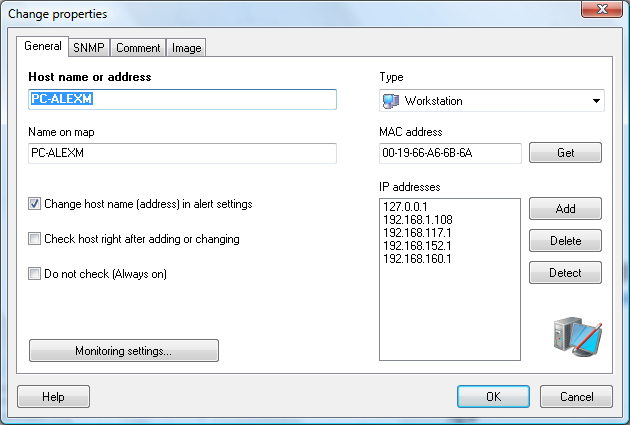
Para editar las propiedades de un dispositivo, selecciónelo en el mapa (haga clic en él), abra el menú contextual con el botón derecho del mouse y elija Properties. Verá la ventana de edición del host con los siguientes campos.
 Host name or address
Nombre de red o dirección del equipo. El valor de este campo es el punto de partida de todas las funciones de red del programa, incluido el monitoreo y la administración.
El campo no distingue mayúsculas de minúsculas.
Name on map
Al explorar la red, el programa asigna etiquetas a todos los equipos que encuentra: un icono (según el tipo de dispositivo) y un texto (el nombre de red del equipo; se usa una dirección de red).
Opcionalmente puede cambiar el nombre eligiendo Rename en el menú contextual y editando el nombre del dispositivo en el mapa (por ejemplo, para mejorar la legibilidad).
IP addresses
El programa permite almacenar varias direcciones IP para un mismo dispositivo de red. Esta función es útil en equipos con varias interfaces de red: servidores, routers, firewalls, etc. Si desea monitorear todas las direcciones IP del dispositivo, cree varias comprobaciones, una por dirección. Al crear una comprobación de monitoreo, podrá seleccionar la dirección necesaria en la lista desplegable.
MAC addresses
La dirección MAC del adaptador de red del dispositivo se guarda en este campo tras el primer escaneo de la red. Puede editarlo manualmente. Es útil con la función Wake on LAN si la dirección MAC no se detectó automáticamente. Aquí puede almacenar varias direcciones MAC.
Type
Puede asignar un tipo de dispositivo a cualquier objeto del mapa (servidor, dominio, laptop, estación de trabajo, firewall, etc.). El dispositivo se mostrará con el icono correspondiente al tipo seleccionado.
Puede insertar enlaces clicables a otros mapas de red con el tipo de dispositivo "Link to map". Al seleccionar este tipo, podrá indicar el nombre de archivo de un mapa. El mapa se abrirá al hacer clic en el icono del dispositivo. Así puede trabajar con varios mapas y vincularlos entre sí.
Change host name (address) in alert settings
Si cambia la dirección del host del dispositivo, esta opción afecta las comprobaciones asociadas. Si está habilitada, la dirección de red se actualizará automáticamente en las comprobaciones de monitoreo del host. Si está deshabilitada, la dirección anterior permanecerá en la configuración de la comprobación.
Comprobar host justo después de agregar o cambiar
Puede forzar una comprobación de un host recién agregado al mapa en lugar de esperar el siguiente ciclo de ping en segundo plano.
Do not check (Always on)
Estos dispositivos no se comprueban y siempre se muestran como encendidos (útil para hubs, impresoras locales y otro equipo pasivo).
SNMP (pestaña 2)
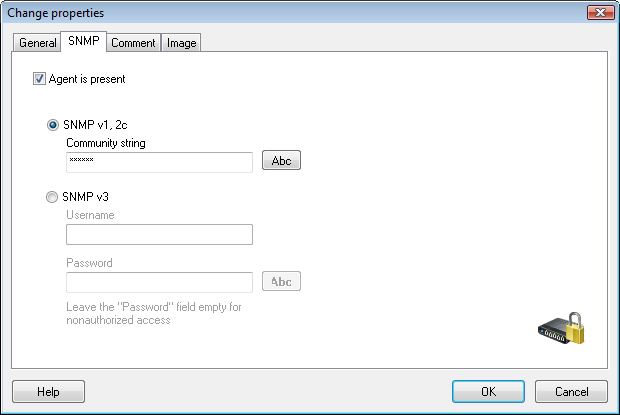
En esta pestaña configura los parámetros necesarios para obtener datos de un dispositivo por SNMP. Al explorar la red y crear un mapa, estos campos se completan automáticamente cuando es posible. El parámetro habilitado Agent is present indica que el dispositivo tiene un agente SNMP activo. Community es una especie de contraseña para acceder a los datos por SNMP. Por defecto suele ser public. Estos parámetros se usan en las funciones Switch Connection Table, SNMP information (en LANState Pro), etc.
Comment (pestaña 3)
Puede agregar un comentario al elemento de la lista (hasta 250 caracteres), que aparecerá en la sugerencia del objeto. Para mayor comodidad y velocidad, el software permite seleccionar atributos de una lista. Esa lista se puede ampliar con nuevas entradas.
Estos atributos se pueden usar en el menú contextual Actions y sustituirse en los parámetros de línea de comandos de las aplicaciones iniciadas desde el menú Actions. Para ello, use las claves especiales (por ejemplo, %C-password%). Más información...
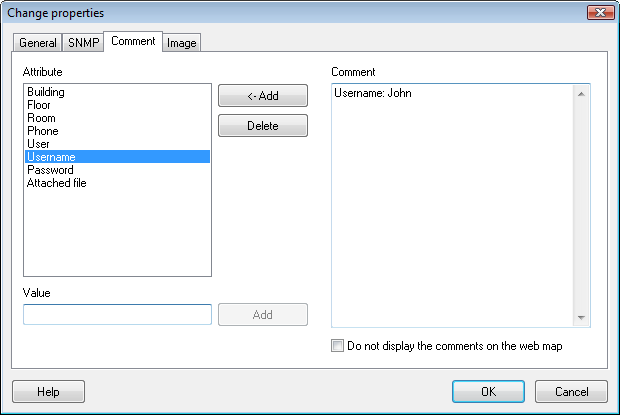
LANState Pro solamente: Si no desea que el comentario se muestre en un mapa web, seleccione la opción "Do not display the comments on the web map".
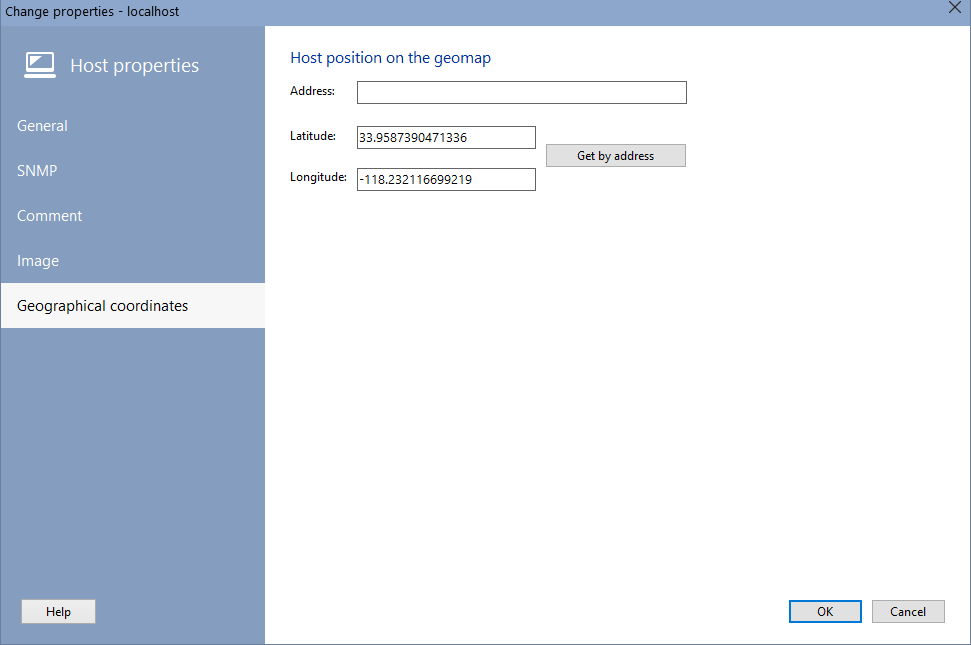
Coordenadas geográficas
El programa muestra marcadores de host en el mapa geográfico según direcciones y coordenadas, si están indicadas en las propiedades del host. Más detalles en el tema Open Street Map Geomap.