
Primeros pasos
 Inicie el programa y cree su mapa de red
Si no hay un mapa cargado y el programa inicia con un mapa en blanco, se iniciará el Network Map Creation Wizard. Verá una ventana con dos opciones:
1. Continuar con el Network Map Creation Wizard.
2. Crear un mapa en blanco y agregar hosts usted mismo.
1. Usar el Network Map Creation Wizard
Si elige la primera opción, se iniciará el Network Map Creation Wizard. Siga las instrucciones en pantalla para crear su mapa de red de forma rápida y sencilla. Desbloquee el programa en el firewall si es necesario. El asistente es simple e intuitivo. Permite escanear rangos de direcciones IP y redes Windows.
1) Escaneo de rango de direcciones IP
Este método permite encontrar el máximo número de dispositivos en la red. Ofrece las siguientes ventajas:
- Alta velocidad de escaneo (~16 direcciones/s con configuración de escaneo óptima*; véase más abajo)
- Reconocimiento de diversos tipos de dispositivos: impresoras (locales y de red), switches, hubs, servidores, servidores de bases de datos, routers, puntos de acceso WiFi, etc.
- Combinación de varios métodos eficientes de búsqueda de equipos de red (ping ICMP, escaneo de series de puertos TCP, envío de solicitudes ARP).
- Obtención de datos del equipo mediante SNMP (switches, impresoras, WiFi, etc.)
- Creación automática del mapa de red a partir de los datos recibidos de los switches.
- Obtención automática de información adicional de los hosts encontrados (direcciones IP y MAC, fabricante de la NIC, nombre DNS, tipo de SO, impresoras conectadas, descripciones).
- Escaneo de varios rangos IP a la vez.
- Al colocar los dispositivos encontrados en el mapa, se programan automáticamente comprobaciones específicas.
Si tiene una red grande y distribuida, le recomendamos este método de escaneo.
2) Importación desde Network Neighborhood
Este método es algo más rápido; sin embargo, no garantiza encontrar todos los dispositivos. Además, con este método el programa no podrá crear el mapa de red automáticamente. Sí colocará automáticamente los equipos encontrados en grupos, según los grupos de trabajo y dominios a los que pertenecen.
El proceso de escaneo se describe en detalle aquí: Network Map Creation Wizard.
2. Empezar con un mapa de red en blanco
Si elige la segunda opción, podrá crear el mapa de red manualmente. Verá un mapa de red en blanco. Ahora puede agregar dispositivos manualmente al mapa con el menú contextual (Add device) o iniciar el escaneo de red desde el menú principal Edit | Import | From <Network neighborhood> o Scan IP address range (para detectar todos los hosts disponibles en la red).
Editar y guardar el mapa
Los dispositivos colocados automáticamente en el mapa pueden no verse óptimos. Puede organizarlos como desee seleccionando varios elementos a la vez y arrastrándolos con el mouse. Si faltan enlaces, puede agregarlos manualmente (así como áreas y etiquetas) con el Network Map Editor. Cuando sea necesario, puede alinear los iconos de dispositivos con las opciones de Alignment.
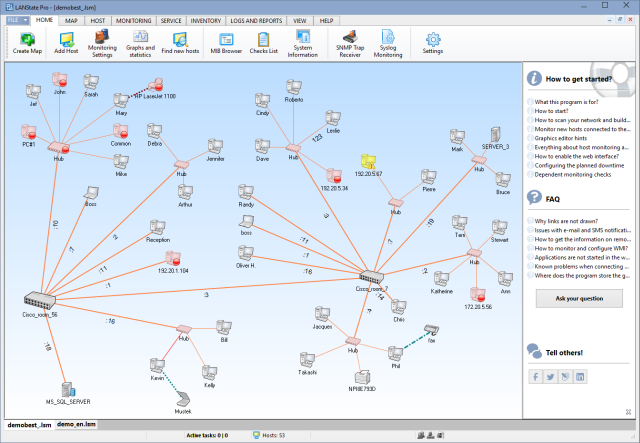
Al terminar de editar el mapa, guarde el archivo (File | Save).
Use el menú contextual, la barra de herramientas y el menú principal para acceder a las funciones del programa.
Todas las funciones del programa están disponibles desde el menú contextual, la barra de herramientas y el menú principal. Se describen más adelante en este manual.
*Cómo configurar el escaneo óptimo
La elección ideal de los parámetros de escaneo de red depende de la configuración de su red y de la disponibilidad de los protocolos necesarios. En particular, para detectar hosts en una LAN de 100 Mbps o superior, suelen bastar dos paquetes ping con un tiempo de espera de respuesta de 100-500 ms. Si habilita el escaneo de puertos TCP, cuantos más puertos indique en la lista, más tiempo tardará la aplicación en buscar hosts. Lo mejor es definir 2 o 3 de los puertos más usados para que la aplicación encuentre estaciones Windows, servidores y switches; entre ellos, los puertos TCP 139, 135, 21 y 80 (NetBIOS, DCOM, FTP, HTTP).
Escaneo lento de NetBIOS
La búsqueda de impresoras de red es otro caso. Este procedimiento tarda bastante y no debe ejecutarse si está seguro de que no hay tales impresoras en su red o si no le interesa dibujarlas en el mapa ni monitorear su estado. De lo contrario, tendrá que esperar a que termine este proceso largo, que puede durar varios minutos o incluso colgarse en algunos casos si el uso compartido de archivos no está bien configurado en su equipo y en otros. La finalización se indica con la aparición de la barra de progreso de escaneo de red en la ventana del asistente. La lentitud se debe a que busca impresoras de red en un solo hilo con el protocolo NetBIOS antiguo y lento antes de iniciar el escaneo principal (que se ejecuta con muchos hilos en paralelo).
Lo mismo aplica a la obtención de información adicional de hosts mediante NetBIOS. Si el protocolo NetBIOS está deshabilitado en su red, no se podrá recuperar esa información y la aplicación dedicará mucho tiempo al intento (de ahí la sensación de que la aplicación está "congelada").
Búsqueda de switches
La búsqueda de switches de red se realiza en modo multiproceso. Sin embargo, si especifica un gran número de valores posibles de community string, también se ralentizará el escaneo. Por lo tanto, si configuró los parámetros y la aplicación escanea demasiado lento o, peor aún, se "congela" por completo, deshabilite algunos parámetros de escaneo innecesarios (en primer lugar, la búsqueda de impresoras de red y la obtención de información adicional mediante NetBIOS) e intente iniciar el escaneo de nuevo.


