
 1. Inicie la aplicación.
Si ejecuta la aplicación por primera vez, verá la ventana principal de la aplicación y la ventana del Asistente de escaneo de red.
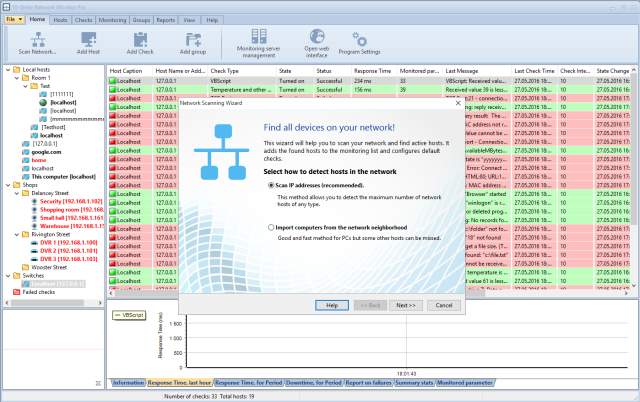
Siguiendo las instrucciones del Asistente, puede encontrar hosts en la red de forma rápida y sencilla y agregarlos a la lista de monitoreo con comprobaciones predeterminadas preconfiguradas.
El Asistente usa dos métodos para buscar dispositivos de red:
Escaneo de rangos IP
Este método permite detectar el mayor número de dispositivos. Tiene las siguientes ventajas:
- Alta velocidad de escaneo (hasta 16 direcciones/s.[1])
- Reconocimiento de diversos tipos de hardware: impresoras (locales y de red), switches, hubs, servidores, servidores de base de datos, routers, puntos de acceso WiFi, etc.
- Combinación de varios métodos eficientes de búsqueda de hardware de red (ICMP ping, escaneo de una serie de puertos TCP, solicitudes ARP).
- Obtención de datos del hardware mediante SNMP (switches, impresoras, WiFi, etc.)
- Creación automática de un mapa de red a partir de los datos recibidos de los switches.
- Obtención automática de información adicional sobre los hosts encontrados (direcciones IP y MAC, fabricante de la NIC, nombre DNS, tipo de SO, impresoras conectadas, descripciones).
- Escaneo de varios rangos IP a la vez.
- Cuando los dispositivos encontrados se colocan en el mapa, se programan automáticamente para comprobaciones automáticas específicas.
Si su red es bastante grande, se recomienda este método de escaneo.
[1]Cómo configurar parámetros de escaneo óptimos
La elección adecuada de los parámetros de búsqueda depende de la configuración de su red y de la disponibilidad y el funcionamiento de los protocolos necesarios. En particular, para detectar hosts en una red de área local con ancho de banda de 100 Mbps o superior, bastan dos paquetes ping y una respuesta de 100-500 ms. En el caso de los puertos TCP, conviene tener en cuenta que cuantos más puertos indique en la lista, más tiempo tardará la aplicación en buscar hosts en la red. La mejor forma de evitarlo es definir 2-3 puertos más comunes a través de los cuales la aplicación pueda encontrar estaciones y servidores Windows; entre ellos están el 139, el 21 y el 80 (NetBIOS, FTP, HTTP).La búsqueda de impresoras de red es otro caso. Ese procedimiento tarda bastante y, por tanto, no debe ejecutarse si está SEGURO de que no hay tales impresoras en su red. De lo contrario, tendría que esperar a que termine. La finalización se indica con la aparición de la barra de progreso de escaneo de red en la ventana del asistente. El procedimiento es lento porque busca impresoras de red ANTES de iniciar el escaneo principal (que se realiza con un gran número de hilos en paralelo, a diferencia de la búsqueda de impresoras).
Lo mismo ocurre al obtener información adicional sobre hosts mediante NetBIOS. Si el protocolo NetBIOS está deshabilitado en su red, no se podrá obtener esa información y la aplicación dedicará bastante tiempo al intento (de ahí la sensación de que la aplicación está «congelada»). La búsqueda de switches de red se realiza en modo multiproceso. Sin embargo, si especifica un gran número de posibles valores de community string, eso también ralentizará el escaneo. Por tanto, si ha definido los parámetros de escaneo y la aplicación escanea demasiado despacio o, peor aún, está completamente «congelada», deshabilite algunos de esos parámetros (primero la búsqueda de impresoras de red y luego la obtención de información adicional mediante NetBIOS) e intente iniciar de nuevo el procedimiento de escaneo.
Este método funciona algo más rápido que el otro; sin embargo, no se garantiza que se encuentren todos los dispositivos. Además, con este método el programa no podrá crear el mapa de red automáticamente. Aun así, colocará automáticamente los equipos encontrados en grupos, según los grupos de trabajo y los nombres de dominio a los que pertenecen.
Puede encontrar más detalles sobre el proceso de escaneo en el tema Crear la lista de hosts de red.
Si el Asistente no pudo encontrar todos los hosts, puede agregar los faltantes a la lista de monitoreo manualmente. Además, puede usar las herramientas de la aplicación para dividir los hosts encontrados en grupos creándolos y luego arrastrando los hosts hacia ellos con el mouse.
2. Agregue comprobaciones personalizadas a los hosts encontrados.
A cada host encontrado por el asistente de escaneo de red, la aplicación asigna automáticamente una comprobación específica cuyo tipo depende del método usado para encontrar el host (ICMP ping, puerto TCP, ARP ping). Puede conservar esas comprobaciones, cambiando la configuración predeterminada y agregando comprobaciones adicionales según sea necesario. Todos los cambios se guardan en el archivo .ini y surten efecto de inmediato.
3. Use el menú contextual, el menú principal y la barra de herramientas para acceder a las funciones de la aplicación.
Todas las funciones de la aplicación están disponibles mediante el menú contextual, la barra de herramientas y el menú principal, y se describirán más adelante.