
 1. Lancez l'application.
Au premier lancement, la fenêtre principale et l'assistant d'analyse du réseau s'affichent.
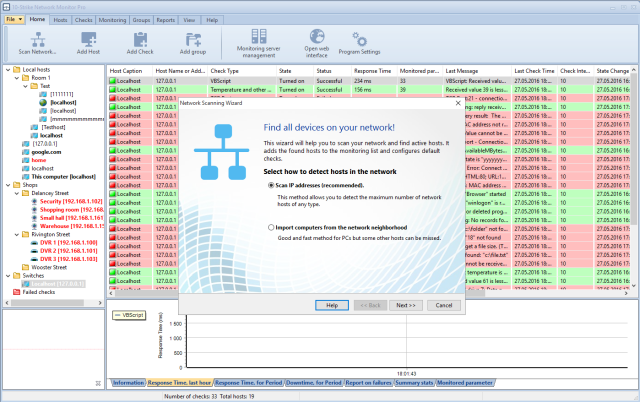
En suivant l'assistant, vous pouvez trouver les hôtes du réseau et les ajouter à la liste de surveillance avec des contrôles par défaut déjà configurés.
L'assistant utilise deux méthodes pour rechercher les équipements :
Analyse d'une plage d'adresses IP
Cette méthode repère le plus grand nombre d'équipements. Elle présente les avantages suivants :
- Vitesse d'analyse élevée (jusqu'à 16 adresses/s[1])
- Reconnaissance de nombreux types de matériel : imprimantes (locales et réseau), commutateurs, concentrateurs, serveurs, serveurs de bases de données, routeurs, points d'accès Wi-Fi, etc.
- Combinaison de plusieurs méthodes de recherche (ping ICMP, analyse d'une série de ports TCP, requêtes ARP).
- Lecture des données du matériel via SNMP (commutateurs, imprimantes, Wi-Fi, etc.)
- Construction automatique d'une carte du réseau à partir des données reçues des commutateurs.
- Récupération automatique d'informations complémentaires sur les hôtes trouvés (adresses IP et MAC, fabricant de la carte, nom DNS, type de système, imprimantes connectées, descriptions).
- Analyse de plusieurs plages d'adresses IP à la fois.
- Les équipements placés sur la carte reçoivent automatiquement des contrôles adaptés.
Si votre réseau est assez grand, cette méthode d'analyse est recommandée.
[1]Comment régler l'analyse de façon optimale
Le bon choix des paramètres dépend de la configuration du réseau, et de la disponibilité des protocoles. Pour détecter les hôtes d'un réseau local à 100 Mbit/s ou plus, deux paquets ping et un délai de réponse de 100 à 500 ms suffisent en général. Pour les ports TCP, plus la liste est longue, plus l'application met de temps à chercher les hôtes. Le plus efficace est d'indiquer 2 ou 3 ports courants, par lesquels elle trouve les postes et serveurs Windows : 139, 21 et 80 (NetBIOS, FTP, HTTP).La recherche des imprimantes réseau est un cas à part. Elle prend beaucoup de temps : ne la lancez pas si vous êtes certain qu'il n'y en a pas. Sinon, attendez la fin de cette étape. Elle est terminée lorsque la barre de progression apparaît dans l'assistant d'analyse. Elle est lente parce qu'elle s'exécute AVANT l'analyse principale (celle-ci utilise de nombreux fils en parallèle, contrairement à la recherche d'imprimantes).
Il en va de même pour les informations complémentaires sur les hôtes via NetBIOS. Si NetBIOS est désactivé sur le réseau, ces informations ne peuvent pas être lues, et l'application passe un certain temps à essayer (d'où l'impression qu'elle est « figée »). La recherche des commutateurs se fait en multithread. En revanche, un grand nombre de valeurs de communauté possibles ralentit l'analyse. Si les paramètres sont définis et que l'analyse est trop lente, ou pire, complètement « figée », désactivez certains paramètres (d'abord la recherche d'imprimantes réseau, puis la lecture d'informations via NetBIOS) et relancez l'analyse.
Cette méthode est un peu plus rapide, mais elle ne garantit pas de trouver tous les équipements. Elle ne construit pas non plus la carte automatiquement. Elle range toutefois les ordinateurs trouvés dans des groupes, selon le groupe de travail ou le domaine auquel ils appartiennent.
Le détail de l'analyse est dans la rubrique Créer la liste des hôtes du réseau.
Si l'assistant n'a pas trouvé tous les hôtes, vous pouvez ajouter les manquants à la main. Vous pouvez aussi créer des groupes et y faire glisser les hôtes avec la souris.
2. Ajoutez vos propres contrôles aux hôtes trouvés.
À chaque hôte trouvé par l'assistant d'analyse du réseau, l'application attribue un contrôle dont le type dépend de la méthode de découverte (ping ICMP, port TCP, ping ARP). Vous pouvez conserver ces contrôles, en modifier les paramètres par défaut et ajouter d'autres contrôles si besoin. Les modifications sont enregistrées dans le fichier .ini et prennent effet immédiatement.
3. Utilisez le menu contextuel, le menu principal et la barre d'outils.
Toutes les fonctions de l'application sont accessibles par le menu contextuel, la barre d'outils et le menu principal. Elles sont décrites plus loin.