
La fenêtre principale du programme contient le menu principal, la barre d'outils, la liste des hôtes à superviser, la liste des contrôles, la barre de navigation, la barre d'information et la barre d'état.
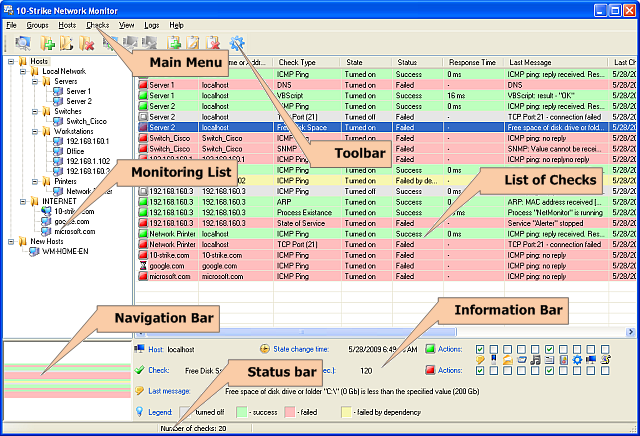
Menu principal
Depuis le menu principal de l'application, vous pouvez appeler toutes les fonctions disponibles.
 Dans le menu Fichier, vous pouvez :
2. Se connecter au serveur
3. Modifier les paramètres de l'application
4. Quitter l'application
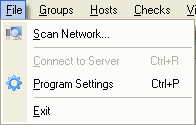
Dans le menu Groupes, vous pouvez :
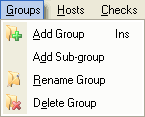
Dans le menu Hôtes, vous pouvez :
2. Modifier les propriétés d'un hôte
4. Modifier l'intervalle de contrôle de l'hôte sélectionné
5. Forcer le contrôle de l'hôte sélectionné
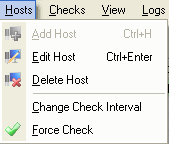
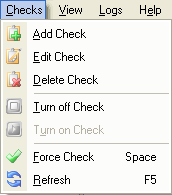
Dans le menu Contrôles, vous pouvez :
2. Modifier les propriétés du contrôle
4. Activer ou désactiver un contrôle
5. Forcer le contrôle sélectionné
6. Actualiser la liste des contrôles
Dans le menu Affichage, vous pouvez :
1. Afficher ou masquer la barre d'information
2. Afficher ou masquer la barre de navigation
Dans le menu Journaux, vous pouvez :
1. Afficher le journal des alertes
2. Afficher le journal des événements Windows
Dans le menu Aide, vous pouvez :
1. Afficher cette aide
2. Afficher les informations sur l'application
3. Autres informations utiles sur l'application
Barre d'outils
La barre d'outils contient des boutons d'accès rapide aux fonctions les plus utilisées de l'application.
Liste des hôtes à superviser
La liste de supervision regroupe les hôtes en groupes (dossiers), sous forme d'arborescence. Vous pouvez définir autant de contrôles que nécessaire pour chaque hôte. Lorsque vous sélectionnez un hôte dans l'arborescence, la liste des contrôles n'affiche que les contrôles de cet hôte. Lorsqu'un groupe est sélectionné, la liste affiche tous les contrôles des hôtes de ce groupe.
Liste des contrôles
La liste des contrôles affiche les contrôles du groupe ou de l'hôte sélectionné dans l'arborescence.
Barre de navigation
Si la liste contient trop de contrôles pour tenir dans la zone visible, la barre de navigation permet de les parcourir facilement. Elle est, en quelque sorte, une réduction de la liste des contrôles. Elle permet aussi de réagir vite à un échec : un enregistrement surligné en rouge reste visible même s'il se trouve hors de la zone affichée. Vous pouvez masquer la barre de navigation en décochant l'élément Affichage | Barre de navigation du menu principal.
Barre d'information
La barre d'information affiche l'état courant du contrôle sélectionné et certaines de ses propriétés, dans un format lisible. En choisissant l'option voulue dans le champ Actions, vous modifiez rapidement la réaction de l'application au résultat du contrôle. Vous pouvez masquer la barre d'information en décochant l'élément Affichage | Barre d'information du menu principal.