
Gestion de la liste des hôtes dans Bandwidth Monitor
 Modifier les propriétés d'un hôte
Forcer l'interrogation de tous les capteurs d'un hôte
Pour ajouter un groupe :
1. Ouvrez le menu contextuel de la liste des hôtes, puis choisissez Ajouter un groupe.
2. Dans la fenêtre qui s'affiche, saisissez le nom du nouveau groupe. Cliquez sur OK.
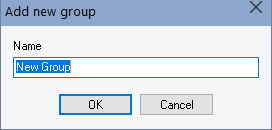
Le nouveau groupe est créé à la racine de l'arborescence des hôtes.
Pour ajouter un sous-groupe :
1. Sélectionnez un groupe dans la liste des hôtes.2. Ouvrez le menu contextuel, puis choisissez Ajouter un sous-groupe.
3. Dans la fenêtre qui s'affiche, saisissez le nom du nouveau groupe. Cliquez sur OK.
Le nouveau groupe est créé dans le groupe sélectionné.
Pour renommer un groupe :
1. Sélectionnez le groupe à renommer dans la liste des hôtes.2. Ouvrez le menu contextuel, puis choisissez Renommer le groupe.
3. Dans la fenêtre qui s'affiche, saisissez le nouveau nom. Cliquez sur OK.
Le nom du groupe dans l'arborescence est remplacé par la valeur saisie.
Pour supprimer un groupe :
1. Sélectionnez dans la liste des hôtes le groupe à supprimer.
2. Ouvrez le menu contextuel et choisissez Supprimer le groupe. Confirmez en cliquant sur Oui dans l'invite qui s'affiche.
Le groupe sélectionné est supprimé de l'arborescence. Tous les sous-groupes et les hôtes avec leurs contrôles sont également supprimés. Les modifications sont enregistrées immédiatement dans le fichier.
Pour ajouter un hôte à la liste de supervision :
1. Sélectionnez un groupe dans la liste des hôtes.
2. Ouvrez le menu contextuel, puis choisissez Ajouter un hôte.
3. Dans la fenêtre qui s'affiche, saisissez les paramètres requis. La propriété obligatoire est le nom ou l'adresse de l'hôte.
Propriétés de l'hôte :
Nom ou adresse de l'hôte
Il s'agit du nom réseau de l'hôte ou de son adresse IP. La valeur de ce champ est le point de départ de toutes les fonctions réseau du programme. Le programme accède aux hôtes avec l'adresse que vous indiquez ici.Libellé
Par défaut, le nom ou l'adresse de l'hôte sert de libellé. Vous pouvez le remplacer par le texte de votre choix. Le libellé s'affiche dans la liste des hôtes, dans les tableaux, sur les graphiques, etc.Adresse MAC
Le programme peut réagir aux résultats des contrôles en allumant l'ordinateur. Pour que la mise en marche à distance (Wake-on-LAN) fonctionne, indiquez une fois l'adresse MAC de la carte réseau de chaque hôte. Les adresses MAC des hôtes actifs peuvent être collectées automatiquement, ou saisies manuellement.Mettre à jour l'adresse de l'hôte dans les paramètres d'alerte
Si vous modifiez le nom ou l'adresse de l'hôte, ce paramètre peut être remplacé automatiquement dans les capteurs liés à cet hôte. Exemple : un hôte avait l'adresse 192.168.160.1, utilisée dans les capteurs de trafic configurés. L'adresse devient 192.168.170.2. Pour que les capteurs se connectent à la bonne adresse, il faut saisir la nouvelle adresse dans leurs paramètres. En cochant cette option, le remplacement du paramètre « Nom ou adresse de l'hôte » dans les paramètres des capteurs s'effectue automatiquement.
SNMP
Sous cet onglet, vous définissez la chaîne Community SNMP par défaut. Ensuite, le programme la reporte dans le champ correspondant lorsque vous ajoutez des capteurs SNMP à l'hôte. L'ajout de capteurs SNMP en est simplifié.
Statistiques
Pendant l'interrogation des capteurs de trafic, le programme collecte les valeurs de trafic entrant et sortant et constitue les statistiques. Il existe un fichier distinct pour chaque capteur dans le dossier de données de l'application : <disque>:\Documents and Settings\All Users\Application Data\10-Strike\Bandwidth Monitor\TStat\. La taille des fichiers augmente en permanence. L'accroissement est d'environ 60 Ko par jour et par capteur si l'intervalle d'interrogation est de 30 secondes. Sous cet onglet, vous consultez la taille des fichiers de statistiques des hôtes sélectionnés et la taille totale de tous les fichiers de statistiques. Vous pouvez aussi effacer les fichiers de statistiques des hôtes sélectionnés avec le bouton Effacer les statistiques des hôtes sélectionnés.
Commentaires
Chaque hôte peut être accompagné d'un commentaire.
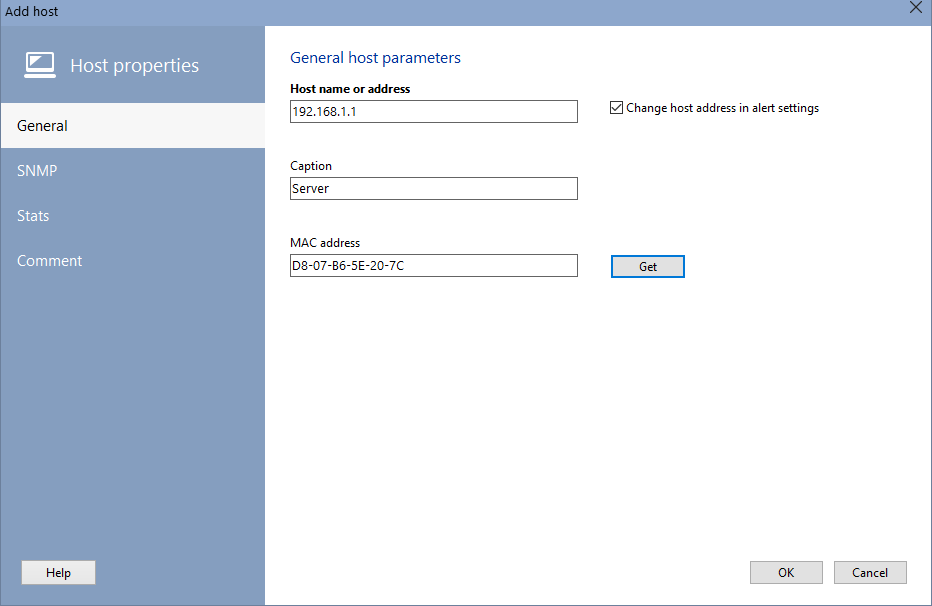
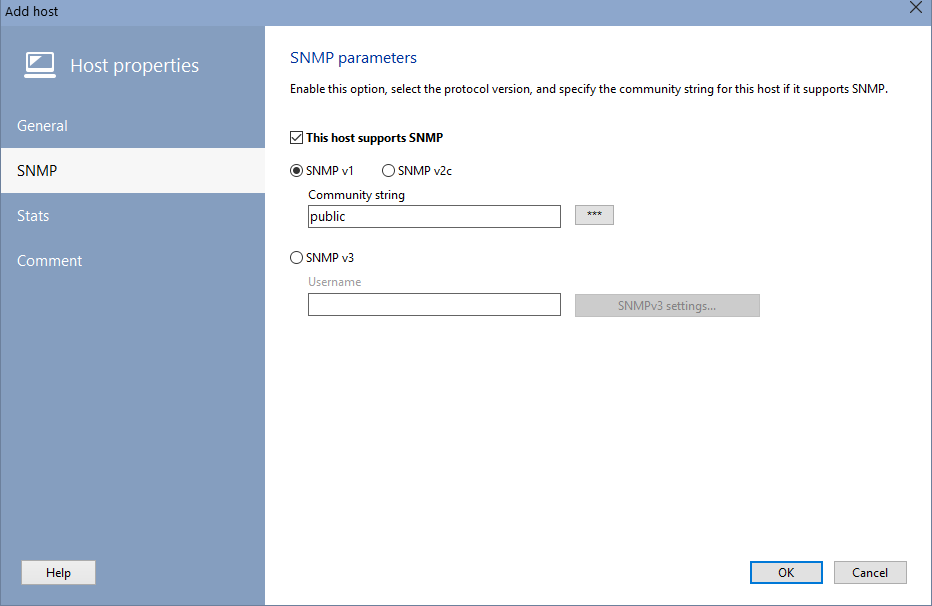
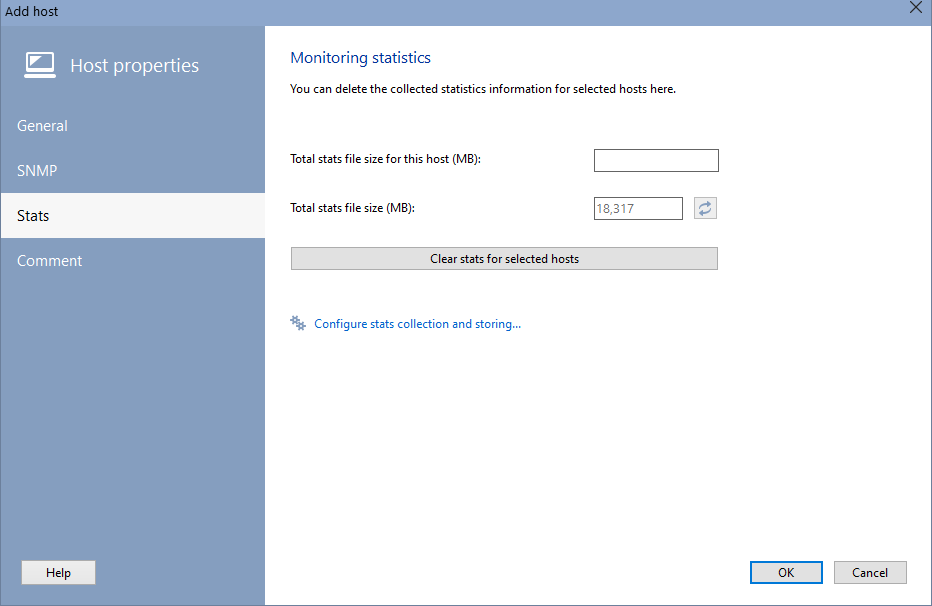
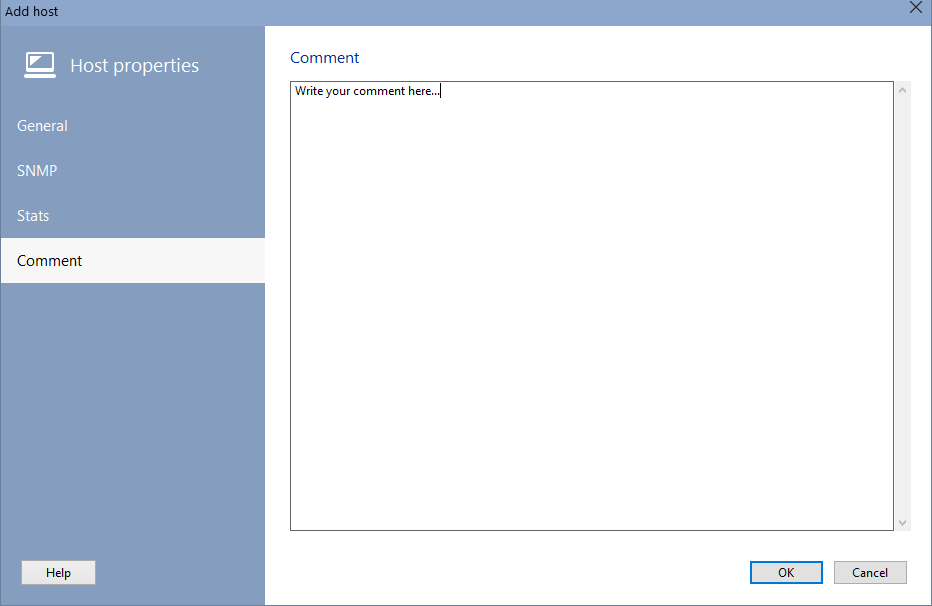
Lorsque les propriétés sont configurées, cliquez sur OK pour continuer. Le nouvel hôte est ajouté à la liste. Les informations sont enregistrées automatiquement.
 Modifier les propriétés d'un hôte
Pour modifier les propriétés d'un hôte :
1. Sélectionnez un hôte dans la liste.
2. Ouvrez le menu contextuel, puis choisissez Modifier l'hôte.
3. Dans la fenêtre qui s'affiche, modifiez les propriétés nécessaires (voir Ajouter un hôte). Cliquez sur OK pour enregistrer.
Toutes les modifications sont enregistrées automatiquement et prennent effet immédiatement.
Pour supprimer un hôte :
1. Sélectionnez un hôte dans la liste.
2. Ouvrez le menu contextuel, puis choisissez Supprimer l'hôte. Confirmez en cliquant sur Oui dans la demande qui s'affiche.
L'hôte sélectionné est supprimé de la liste de supervision. Tous les capteurs liés à cet hôte le sont également.
Forcer l'interrogation de tous les capteurs d'un hôte
Pour forcer l'interrogation de tous les capteurs d'un hôte, sans attendre son tour dans la file de supervision :
1. Sélectionnez cet hôte dans la liste.
2. Ouvrez le menu contextuel et choisissez Forcer l'interrogation.
L'interrogation de tous les hôtes sélectionnés démarre immédiatement.


