
Installation et configuration des agents. Installation du pilote WinPCap
L'agent distant est un service Windows à installer sur les ordinateurs distants. Il permet de recevoir les valeurs de trafic des interfaces réseau de ces PC par le mécanisme client-serveur (via le protocole TCP). Vous supervisez ainsi la bande passante et l'utilisation du trafic.
L'agent est utile lorsque les capteurs SNMP ou WMI ne peuvent pas être utilisés sur votre réseau. De plus, si vous souhaitez superviser la bande passante par protocoles ou distinguer le trafic Internet du trafic local, le service agent associé au pilote d'analyse WinPcap est la seule solution.
L'agent peut être installé sur les ordinateurs du réseau manuellement, automatiquement depuis le programme, ou par stratégie de groupe Windows.
Les fichiers d'installation de l'agent se trouvent dans le sous-dossier Agent du dossier du programme (<disque>:\Program Files\10-Strike Bandwidth Monitor\Agent\). Ils se nomment bandwidth-monitor-agent.msi et bandwidth-monitor-agent.exe. Vous pouvez utiliser l'un ou l'autre. Le fichier .exe sert à l'installation manuelle interactive. Le fichier .msi sert à l'installation automatique par stratégie de groupe.
 Installation automatique de l'agent
 Avec la fonction « Installation d'agents distants » du programme
Le programme peut installer automatiquement les agents sur les ordinateurs distants si vous disposez des droits d'administrateur et si le partage admin$ y est disponible. Choisissez Supervision | Installer, désinstaller ou mettre à jour les agents distants... dans le menu principal.
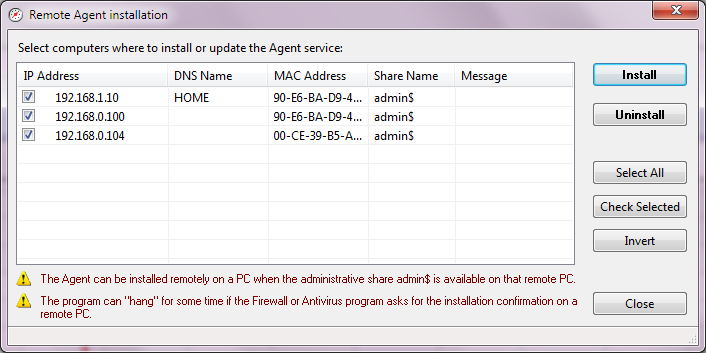
La fenêtre d'installation des agents distants s'affiche. La liste contient les ordinateurs de la base de supervision en cours. Sélectionnez les ordinateurs sur lesquels installer ou mettre à jour le service agent de supervision de bande passante, puis cliquez sur Installer.
ATTENTION ! Vous devez disposer des droits d'administrateur et du partage admin$ avec un accès complet sur les PC distants. Sinon, le programme ne pourra pas installer les agents à distance.
Si l'installation ne peut pas aboutir, le message d'erreur apparaît dans la colonne Message. Corrigez le problème ou contactez-nous : nous essaierons de vous aider.
L'agent se retire des ordinateurs distants de la même façon. Sélectionnez les ordinateurs dans la liste, puis cliquez sur Désinstaller.
L'installation peut parfois « se bloquer ». Cela se produit lorsque le pare-feu ou l'antivirus affiche un message ou une fenêtre de confirmation sur le PC distant et attend une saisie. Le processus reprend automatiquement dès que l'utilisateur confirme la demande ou ajoute les modules d'installation à la liste des exceptions du pare-feu.
Installation automatique de l'agent par stratégie de groupe
Le paquet de l'agent peut être installé à distance sur les ordinateurs du domaine par stratégie de groupe. Cette méthode fait gagner du temps : il n'est pas nécessaire de copier le paquet d'installation sur chaque PC ni de le lancer. En savoir plus sur le déploiement des agents distants : Installation des agents distants sur les ordinateurs du domaine par stratégie de groupe.
Installation manuelle de l'agent
Pour installer un agent distant sur un ordinateur distant, procédez comme suit :
- Copiez le paquet d'installation bandwidth-monitor-agent.msi (ou bandwidth-monitor-agent.exe) depuis le dossier <disque>:\Program Files\10-Strike Bandwidth Monitor\Agent\ vers l'ordinateur distant, ou copiez le fichier vers un partage public.
- Lancez le fichier d'installation bandwidth-monitor-agent.msi sur l'ordinateur distant. Attendez la fin de l'installation.
Pour configurer l'agent distant, lancez l'utilitaire de configuration de l'agent. Il est installé avec le service agent (dans le même dossier du programme). Vous pouvez le démarrer par le menu Démarrer : Démarrer | Programmes | 10-Strike Bandwidth Monitor Agent | Configure 10-Strike Bandwidth Monitor Agent.
Pour appliquer les modifications de configuration, redémarrez le service agent 10-Strike Bandwidth Monitor Agent Service (le nom du service est Svc10StrikeBMAgent).
Le fichier bandwidth-monitor-agent.msi peut être installé en mode silencieux. Pour cela, lancez le fichier avec la clé /quiet. Les autres clés s'obtiennent en lançant le paquet .msi avec la clé /?.
Installation de WinPcap
Pour distinguer correctement les protocoles et superviser le trafic Internet avec le capteur de type « Packet sniffing », installez le pilote d'analyse réseau WinPcap sur la machine où vous avez installé le service agent à l'étape précédente. Le fichier d'installation de WinPcap, WinPcap_x_x_x.exe, démarre automatiquement lors de l'installation de l'agent. Suivez les instructions affichées à l'écran. La dernière version de WinPcap est toujours disponible ici : http://www.winpcap.org/install/.
Si le pilote WinPcap est déjà installé sur l'ordinateur, vous pouvez annuler la procédure d'installation de WinPcap.


