
Installation et configuration de SNMP sous Windows
 Installation du service SNMP sous Windows
Pour installer le service SNMP :
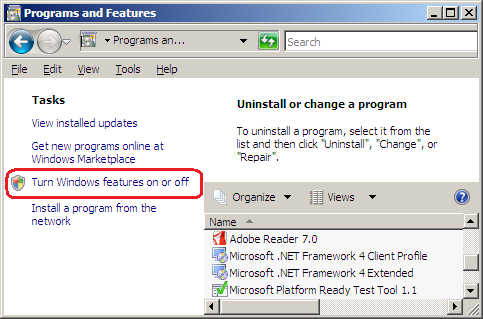
1) Ouvrez l'assistant Composants Windows : cliquez sur Démarrer, puis sur Panneau de configuration, double-cliquez sur Ajout/Suppression de programmes, puis cliquez sur Ajouter ou supprimer des composants Windows.
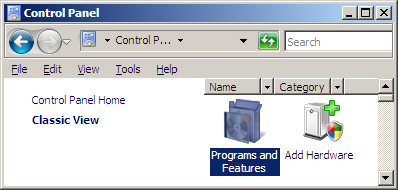
2) Dans Composants, cliquez sur Outils de gestion et d'analyse (sans cocher ni décocher la case), puis cliquez sur Détails.
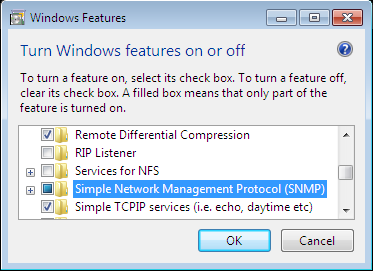
3) Cochez Simple Network Management Protocol, puis cliquez sur OK.
4) Ouvrez la fenêtre Services : sélectionnez « Poste de travail », cliquez sur Gérer dans le menu contextuel, puis sur Services et applications, puis sur Services. Recherchez le service SNMP et vérifiez qu'il est en cours d'exécution. Il faut parfois redémarrer l'ordinateur après les étapes 1 à 3 pour que le service SNMP démarre. Si vous ne parvenez pas à vous connecter au service SNMP depuis notre programme ou un autre, configurez les paramètres de sécurité SNMP (voir plus bas).
Important :
Configuration des paramètres de sécurité SNMP
Pour configurer les propriétés de sécurité SNMP :
1) Ouvrez Gestion de l'ordinateur : cliquez sur Démarrer, puis sur Panneau de configuration, double-cliquez sur Outils d'administration, puis double-cliquez sur Gestion de l'ordinateur.
2) Dans l'arborescence de la console, cliquez sur Services (sous Services et applications/Services).
3) Dans le volet de détails, cliquez sur Service SNMP.
4) Dans le menu Action, cliquez sur Propriétés.
5) Sous l'onglet Sécurité, cochez Envoyer une interruption d'authentification si vous souhaitez qu'une interruption soit envoyée en cas d'échec d'authentification.
6) Sous Noms de communautés acceptés, cliquez sur Ajouter.
7) Sous Droits de la communauté, choisissez le niveau d'autorisation avec lequel cet hôte traite les requêtes SNMP de la communauté sélectionnée.
8) Dans Nom de la communauté, saisissez un nom de communauté sensible à la casse, puis cliquez sur Ajouter.
9) Indiquez si les paquets SNMP d'un hôte doivent être acceptés :
- Pour accepter les requêtes SNMP de n'importe quel hôte du réseau, quelle que soit son identité, cliquez sur Accepter les paquets SNMP de n'importe quel hôte.
- Pour limiter l'acceptation des paquets SNMP, cliquez sur Accepter les paquets SNMP de ces hôtes, cliquez sur Ajouter, saisissez le nom d'hôte, l'adresse IP ou IPX approprié, puis cliquez de nouveau sur Ajouter.
Important :


