
Travail avec les objets, modification d'un schéma réseau
 Modification de la couleur, du motif et du remplissage
Connexion des objets par des lignes
Copie dans le presse-papiers et collage des objets
Annulation et rétablissement des dernières actions
Modification de l'ordre des objets
Pour ajouter un objet à un schéma :
1. Ouvrez la catégorie d'objets nécessaire dans le volet des objets.
2. Sélectionnez l'objet voulu.
3. Faites glisser l'objet vers l'espace de travail.
L'objet apparaît sur le schéma à l'endroit où il a été déposé.
Toutes les commandes de modification des paramètres de texte des objets sont disponibles dans la barre d'outils.
Modification du texte
Pour modifier la partie textuelle d'un objet :
1. Sélectionnez l'objet sur un schéma.
2. Double-cliquez sur l'objet pour activer le mode de modification du texte.
3. Effectuez les modifications nécessaires dans le mini-éditeur qui apparaît.
4. Cliquez sur le même objet ou sur un endroit vide de l'espace de travail.
Lors de la modification du texte, vous pouvez insérer des retours à la ligne avec la touche Entrée. Le champ de saisie est redimensionné automatiquement.
Modification de la police
Pour changer la police d'un texte :
1. Sélectionnez l'objet sur un schéma.
2. Sélectionnez la police voulue dans la liste
de la barre d'outils.
Lorsque vous choisissez une police pour les libellés de lignes diagonales, gardez à l'esprit que toutes les polices ne peuvent pas s'afficher en biais.
Modification de la taille de police
Pour changer la taille de police :
1. Sélectionnez l'objet sur un schéma.
2. Sélectionnez la taille voulue dans la liste
de la barre d'outils.
Vous pouvez aussi saisir une taille de police personnalisée dans ce champ.
Modification de la couleur du texte
Pour changer la couleur du texte :
1. Sélectionnez l'objet sur un schéma.
2. Sélectionnez la couleur voulue dans la liste
de la barre d'outils.
Vous pouvez aussi définir une autre couleur absente de la liste : sélectionnez simplement Personnalisée... dans la liste.
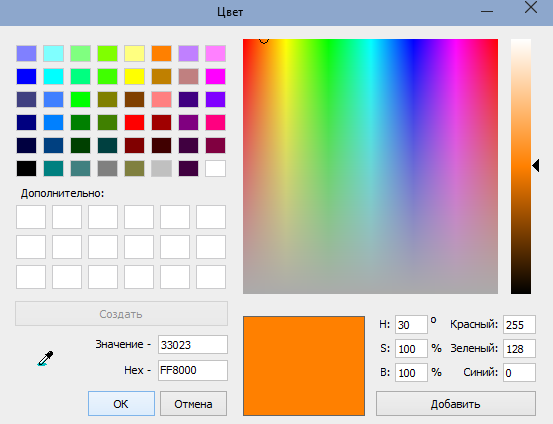
Dans la boîte de dialogue de sélection des couleurs, choisissez la couleur voulue puis cliquez sur OK.
Modification du style du texte
Pour changer le style de police :
1. Sélectionnez l'objet sur un schéma.
2. Dans la barre d'outils, cliquez sur les boutons
pour définir le style voulu : B — gras, I — italique, U — souligné. Vous pouvez combiner les styles.
Alignement du texte
La partie textuelle d'un objet peut être alignée verticalement et horizontalement. Pour aligner un texte :
1. Sélectionnez l'objet sur un schéma.
2. Dans la barre d'outils, cliquez sur l'un de ces boutons
pour aligner le texte horizontalement, ou sur l'un de ceux-ci
pour l'aligner verticalement.
 Modification de la couleur, du type et du remplissage
Modification de l'épaisseur de ligne
Cette commande ne s'applique qu'aux objets de type Ligne. Pour définir l'épaisseur d'une ligne :
1. Sélectionnez l'objet ligne sur un schéma.
2. Cliquez sur la zone de flèche du bouton
de la barre d'outils.
3. Sélectionnez l'épaisseur voulue dans le menu qui apparaît.
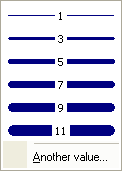
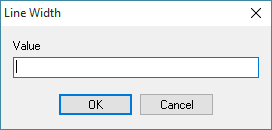
Vous pouvez définir une autre épaisseur en sélectionnant Autre... dans le menu, puis en saisissant l'épaisseur voulue dans le champ Valeur.
Modification du motif de ligne
Cette commande ne s'applique qu'aux objets de type Ligne. Pour définir un motif de ligne :
1. Sélectionnez l'objet ligne sur un schéma.
2. Cliquez sur la zone de flèche du bouton
de la barre d'outils.
3. Sélectionnez le motif de ligne voulu dans le menu qui apparaît.
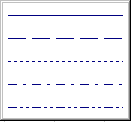
Modification du motif de remplissage
Cette commande ne s'applique qu'aux objets de type Zone. Pour définir un motif de remplissage :
1. Sélectionnez l'objet zone sur un schéma.
2. Cliquez sur la zone de flèche du bouton
de la barre d'outils.
3. Sélectionnez le motif de remplissage voulu dans le menu qui apparaît.
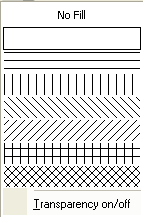
Vous pouvez rendre la zone entièrement transparente en sélectionnant Aucun remplissage.
Pour remplir une zone d'une couleur tout en la gardant transparente, sélectionnez Transparence activée/désactivée dans le menu. Gardez toutefois à l'esprit que toutes les couleurs ne permettent pas la transparence d'une zone.
Modification de la couleur de remplissage
Pour changer la couleur de remplissage (couleur de ligne) :
1. Sélectionnez l'objet sur un schéma.
2. Sélectionnez la couleur voulue dans la liste
de la barre d'outils.
Vous pouvez aussi définir une autre couleur absente de la liste : sélectionnez simplement Personnalisée... dans la liste.
Vous pouvez consulter ou modifier les propriétés de l'objet dans la fenêtre Propriétés de l'objet. Pour l'afficher, sélectionnez un objet puis Propriétés... dans le menu contextuel.
Connexion des objets par des lignes
L'application ne permet de relier par des lignes que les objets de type Équipement. Il existe trois façons de relier deux objets du schéma par une ligne :
Méthode 1 :
1. Activez le mode de tracé de ligne en sélectionnant « Mode de tracé de ligne » dans le menu principal ou contextuel. Le programme verrouille le calque des équipements : vous ne pourrez plus rien déplacer ni redimensionner.
2. Placez le curseur sur un équipement. Cliquez avec le bouton gauche et déplacez le curseur vers l'autre équipement à relier.
3. Relâchez le bouton gauche pour créer une ligne.
4. Pour désactiver le mode de tracé de ligne, sélectionnez de nouveau « Mode de tracé de ligne » dans le menu principal ou contextuel.
Méthode 2 :
1. Placez un objet ligne sur un schéma.
2. Sélectionnez la ligne, déplacez le pointeur vers l'un des coins de la zone de la ligne. Le pointeur doit alors prendre la forme
.
3. Saisissez le coin (maintenez le bouton gauche enfoncé) : le point carré sous le pointeur doit devenir rouge.
4. Déplacez le pointeur vers l'objet équipement, puis relâchez le bouton gauche.
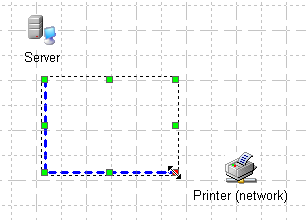
5. Déplacez le pointeur vers l'autre objet et faites de même avec le coin opposé de la zone de la ligne.
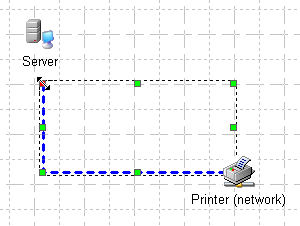
Méthode 3 :
1. Placez un objet ligne sur un schéma.
2. Faites glisser les objets vers les extrémités de la ligne.
3. Cliquez sur la zone de la ligne. Les équipements sont maintenant reliés.

Pour déconnecter deux objets, éloignez simplement la ligne des équipements.
Pour déplacer un objet dans l'espace de travail :
1. Sélectionnez un ou plusieurs objets (utilisez la touche Shift pour une sélection multiple, ou sélectionnez la zone des objets avec le pointeur).
2. Placez le pointeur sur l'un des objets sélectionnés, puis cliquez dessus.
3. Maintenez le bouton gauche enfoncé et déplacez la souris dans la direction voulue. Les objets suivent le pointeur.
4. Relâchez le bouton gauche.
Pour désélectionner les objets, cliquez simplement sur un endroit vide de l'espace de travail.
Pour un placement plus précis sur le schéma, vous pouvez utiliser la fonction d'alignement. Vous pouvez aligner les objets horizontalement (par le côté gauche ou droit, par le centre, à égale distance), verticalement (par le haut ou le bas, etc.), en tableau (en lignes et colonnes) et en cercle. L'alignement en cercle est utile pour disposer des objets autour de leur centre commun (par exemple, des ordinateurs autour d'un concentrateur, d'un commutateur ou d'un serveur). Si le rayon du cercle n'est pas grand mais qu'il y a beaucoup d'équipements, ils peuvent être placés sur deux cercles pour éviter le chevauchement des icônes.
Pour disposer un ensemble d'objets dans l'espace de travail :
1. Sélectionnez un ou plusieurs objets (maintenez Shift pour une sélection multiple, ou sélectionnez la zone des objets avec le pointeur).
2. Placez le pointeur sur l'un des objets sélectionnés et cliquez avec le bouton droit pour afficher le menu contextuel. Sélectionnez Aligner....
3. Choisissez une méthode de disposition dans la boîte de dialogue.
4. Cliquez sur OK.
L'application permet de redimensionner librement les objets de tous types. Pour redimensionner un objet :
1. Sélectionnez l'objet à redimensionner.
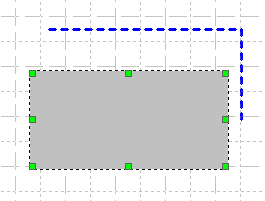
2. Déplacez le pointeur vers l'un des points carrés verts de la zone de sélection. Le pointeur prend l'une de ces formes :


.
3. En maintenant le bouton gauche enfoncé, déplacez la souris dans la direction voulue. Les objets se redimensionnent automatiquement.
4. Relâchez le bouton gauche.
Copie dans le presse-papiers et collage des objets
Pour copier des objets dans le presse-papiers afin de les coller dans le même document Network Diagram ou dans un autre :
1. Sélectionnez les objets à copier.
2. Ouvrez le menu contextuel des objets sélectionnés, puis choisissez Copier (ou appuyez sur Ctrl + C).
3. Ouvrez le menu contextuel sur un endroit vide de l'espace de travail de ce document ou d'un autre, puis choisissez Coller (ou appuyez sur Ctrl + V). L'objet ou le groupe d'objets est dupliqué.
Pour supprimer l'objet source lors du collage (déplacement de l'objet), choisissez Couper (ou appuyez sur Ctrl + X) au lieu de Copier.
Pour copier un objet ou un groupe d'objets dans le presse-papiers afin de les coller dans un document Microsoft Office ou un autre document, copiez-les comme Windows Metafile. Pour cela :
1. Sélectionnez les objets à copier.
2. Ouvrez le menu contextuel des objets sélectionnés, puis choisissez Copier comme Windows Metafile.
3. Passez à la fenêtre de l'autre application et collez le contenu du presse-papiers.
Annulation et rétablissement des dernières actions
L'application conserve un nombre illimité de dernières actions effectuées sur les objets. Pour annuler la dernière action, sélectionnez Édition | Annuler dans le menu principal. Pour rétablir l'action annulée, sélectionnez Édition | Rétablir dans le menu principal.
Modification de l'ordre des objets
Les objets d'un schéma peuvent se chevaucher. Par défaut, lorsqu'un objet Équipement est ajouté, il est placé au-dessus de tous les autres. Vous pouvez toutefois modifier l'ordre des objets qui se chevauchent. Pour cela :
1. Sur le schéma, sélectionnez l'objet à retirer du calque le plus en avant.
2. Ouvrez le menu contextuel, puis choisissez Mettre à l'arrière-plan. L'objet qui se trouvait derrière celui que vous venez de déplacer est automatiquement placé tout devant.
De la même façon, vous pouvez déplacer un objet de l'arrière vers l'avant en sélectionnant son bord non recouvert par d'autres objets, puis en cliquant sur Mettre au premier plan. Ces actions peuvent porter sur plusieurs objets en même temps, en sélectionnant chacun tout en maintenant la touche Shift enfoncée.
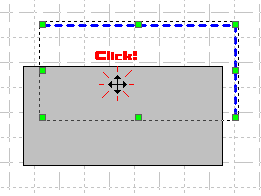
Vous pouvez échanger rapidement deux objets qui se chevauchent sans passer par le menu contextuel. Pour cela :
1. Cliquez une fois pour sélectionner l'objet actuellement au premier plan.
2. Un second clic sur le même objet, dans la zone où il recouvre l'autre, l'envoie à l'arrière-plan.
Pour rechercher un objet (équipement, ligne, zone) sur le schéma réseau :
1. Sélectionnez Édition | Rechercher sur la carte....
2. Dans la boîte de dialogue Rechercher du texte, choisissez une zone de recherche et saisissez le texte à chercher dans les noms d'objets, les descriptions et les adresses d'hôtes.
3. Cliquez sur OK.
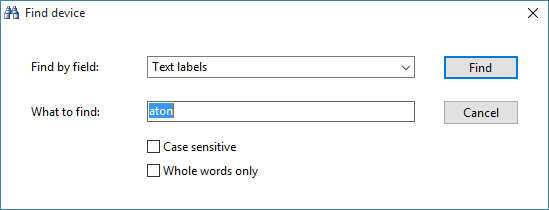
Les objets trouvés sont entourés d'un cadre et le programme fait défiler le schéma pour les rendre visibles. Utilisez les options Respecter la casse et Mots entiers seulement pour une recherche plus précise.
Pour supprimer un objet ou un groupe d'objets :
1. Sélectionnez l'objet ou le groupe d'objets à supprimer.
2. Ouvrez le menu contextuel des objets sélectionnés, puis choisissez Supprimer, ou appuyez simplement sur Del.
Vous pouvez verrouiller les calques des lignes et des zones pour modifier la carte plus confortablement (déplacement des objets, modification des propriétés). Cela évite de déplacer les lignes et les zones lorsque vous travaillez sur les objets de la carte. Un groupe d'objets se sélectionne et se déplace beaucoup plus facilement lorsque les calques sont verrouillés.
Pour verrouiller le calque des lignes ou des zones, sélectionnez Verrouiller le calque des lignes ou Verrouiller le calque des zones. Ensuite, les lignes et/ou les zones ne seront pas sélectionnées lorsque vous cliquez dessus. Vous ne pourrez ni les déplacer ni les supprimer tant que les calques sont verrouillés.
Pour déverrouiller les calques, sélectionnez de nouveau les mêmes éléments du menu principal.


