
Paramètres de l'image d'arrière-plan
 Le programme permet de configurer une image d'arrière-plan pour chaque fichier de schéma réseau. Vous pouvez utiliser un plan de bâtiment comme arrière-plan. Ces schémas seront plus parlants.
Pour ouvrir la fenêtre Paramètres de l'image d'arrière-plan, procédez comme suit :
1) Sélectionnez l'élément de menu « Édition | Définir l'image d'arrière-plan ».
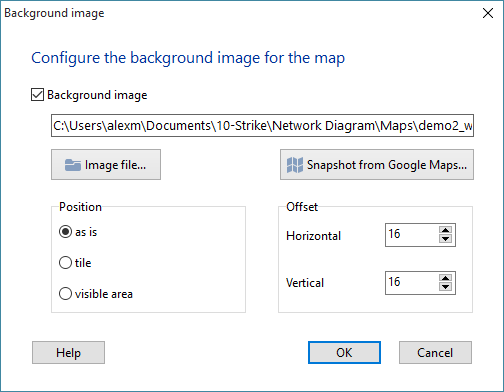
2) Dans la boîte de dialogue, cliquez sur Fichier image... et sélectionnez un fichier image. Ou cliquez sur Instantané depuis Google Maps... pour créer un instantané de carte réel comme arrière-plan du schéma (en savoir plus sur cette fonction ci-dessous).
3) Configurez la position de l'image avec les options Position. Pour un plan de bâtiment, il est recommandé d'utiliser l'option Tel quel. S'il s'agit d'un logo, utilisez Mosaïque ou Zone visible.
4) Les paramètres Décalage permettent de définir les marges par rapport aux bords gauche et supérieur du schéma. Par défaut, les décalages vertical et horizontal sont de 16 pixels. Cela évite que l'image recouvre les barres de défilement.
5) Pour enregistrer les paramètres de l'image d'arrière-plan, cliquez sur OK pour fermer la fenêtre et enregistrer le schéma réseau en cours.
Le programme permet d'utiliser des instantanés Google Maps comme images d'arrière-plan de vos schémas. Pour importer un instantané Google Maps, cliquez sur Instantané depuis Google Maps....
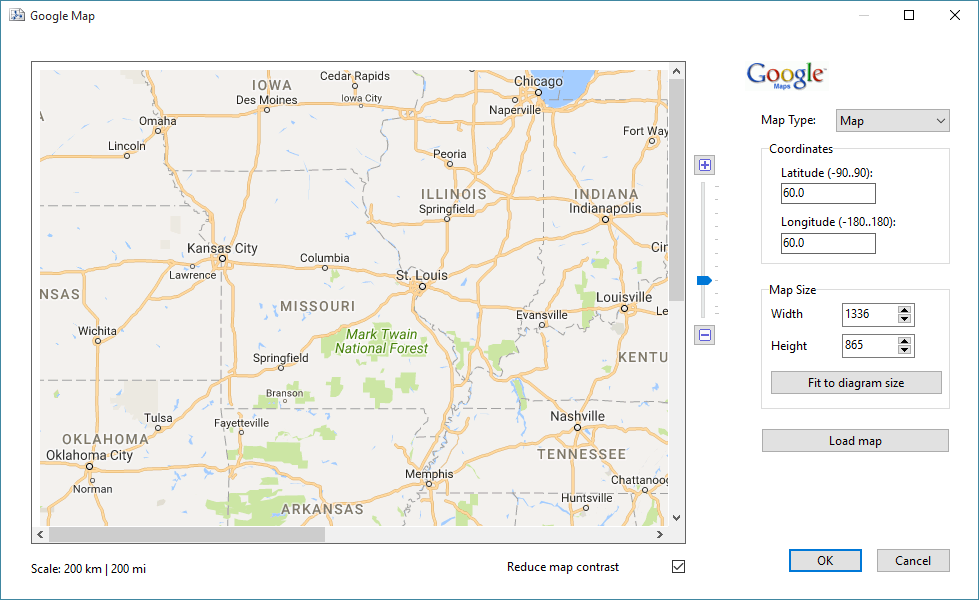
Sélectionnez un type de carte (carte, satellite, etc.), configurez la taille de la carte et le facteur d'échelle. Le paramètre d'échelle se règle avec le contrôle à droite de la carte, à l'aide du pointeur de la souris. Vous pouvez aussi double-cliquer sur la carte. Le bouton gauche de la souris agrandit la carte, le bouton droit la réduit.
Les options de coordonnées vous aident à afficher rapidement un lieu nécessaire sur la carte. La taille de la carte peut être ajustée automatiquement à la taille de votre schéma réseau avec le bouton Ajuster à la taille du schéma.
Après avoir modifié les paramètres Taille de la carte et Coordonnées, cliquez sur Charger la carte pour actualiser l'affichage.
Lorsque toutes les options sont réglées, appuyez sur Enregistrer la carte comme arrière-plan. Le programme crée un fichier image avec la vue de la carte et lie ce fichier à votre schéma réseau en cours.
L'image d'arrière-plan est aussi exportée vers Visio et imprimée.


