
Impression d'un schéma réseau
 Pour imprimer la carte, sélectionnez Fichier |
Imprimer... dans le menu principal du programme, ou cliquez sur le bouton de la barre d'outils.
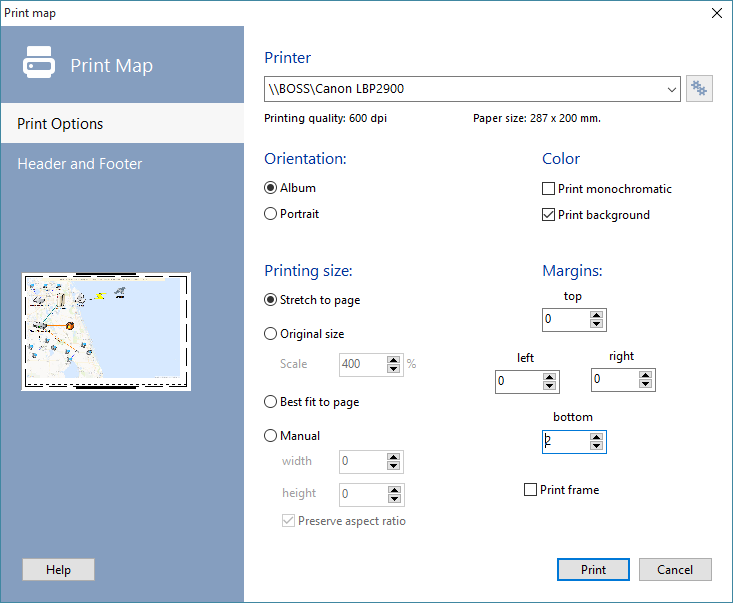
Fig. 1. La fenêtre Imprimer la carte.
Cliquez sur Paramètres de l'imprimante et sélectionnez une imprimante, configurez l'orientation du papier et la qualité d'impression :
- Nom de l'imprimante : si plusieurs imprimantes sont connectées à votre PC, vous pouvez en sélectionner une pour l'impression.
- Vous pouvez définir l'orientation du papier si nécessaire. Il est recommandé d'utiliser l'orientation Paysage.
- Vous pouvez modifier les paramètres de l'imprimante avant l'impression. Le format du papier et la qualité d'impression (ppp) s'affichent dans les champs correspondants.
Dans la fenêtre Imprimer le schéma, vous pouvez définir les paramètres suivants (fig. 1) :
- Vous pouvez définir les marges pour une disposition optimale de la carte sur le papier (affichées en pointillés courts dans la fenêtre d'aperçu). Les marges matérielles sont aussi prises en compte (affichées en pointillés longs dans la fenêtre d'aperçu).
- Un cadre peut être imprimé autour de la carte.
- Cochez Imprimer en monochrome pour imprimer le schéma réseau en noir et blanc. Cela permet d'économiser l'encre couleur sur une imprimante couleur.
- Définissez les paramètres de taille d'impression pour fixer la taille et la position de la carte imprimée sur le papier. Vous pouvez :
- étirer la carte à la page (le rapport d'aspect peut changer)
- utiliser la taille d'origine et la mettre à l'échelle
- définir la longueur et la hauteur manuellement, en conservant ou non le rapport d'aspect.
- Vous pouvez ajouter vos propres libellés à l'impression : en-tête et pied de page. Vous pouvez régler le style, la couleur et la taille de la police. Les positions de l'en-tête et du pied de page peuvent aussi être modifiées (un ancrage automatique à la zone de la carte est disponible). Utilisez les clés suivantes pour ajouter la date, l'heure et le nom de la carte en cours à l'en-tête ou au pied de page : %D — date du jour, %T — heure actuelle, %N — nom du schéma.


