Paramètres du programme

 Dans la section Général, vous pouvez configurer les paramètres suivants
- Ne pas exécuter deux copies du programme en même temps.
- Aligner les objets de la carte sur la grille. Lorsque vous déplacez des équipements sur le schéma avec la souris, ils peuvent être placés dans les cellules de la grille, dont vous pouvez configurer le pas vertical et horizontal. Cela assure un alignement correct des équipements et des lignes sur la carte.
- Symboles pour la prise en charge d'Unicode.
- Format des libellés des icônes sur la carte
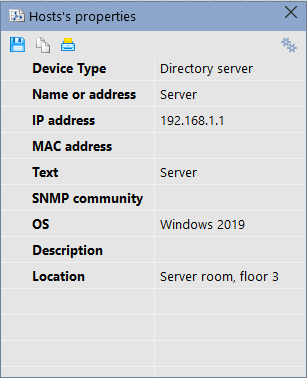
En indiquant des clés de substitution spéciales dans le champ, vous pouvez afficher des informations dans les légendes des icônes : %N — nom de l'hôte, %IP — adresse IP, %MAC — adresse MAC, %C — nom sur la carte, %OS — système d'exploitation, %DSC — commentaire/description... Pour n'afficher que le nom de l'équipement dans les légendes des icônes (paramètre par défaut), laissez le champ des clés vide, ou utilisez la clé %C.
Le programme dispose d'un jeu d'icônes vectorielles d'équipements. Vous pouvez modifier le jeu d'icônes existant ou ajouter vos propres types d'équipements.
Pour modifier le jeu d'icônes, procédez comme suit :
1) Sélectionnez l'élément de menu « Service | Modifier le jeu d'icônes d'équipements... ».
2) Dans la fenêtre des paramètres, sélectionnez la section Icônes d'équipements. Sélectionnez un type d'équipement existant dans la liste, ou créez un nouveau type en cliquant sur Ajouter.
3) Dans le champ Fichier d'icône, sélectionnez un fichier image en cliquant sur le bouton d'ouverture. Vous pouvez utiliser les formats suivants : PNG, JPEG, BMP, ICO pour les fichiers bitmap et EMF, WMF pour les fichiers vectoriels. Avec les fichiers vectoriels (Enhanced Metafiles et Metafiles), vous obtenez la qualité d'image maximale.
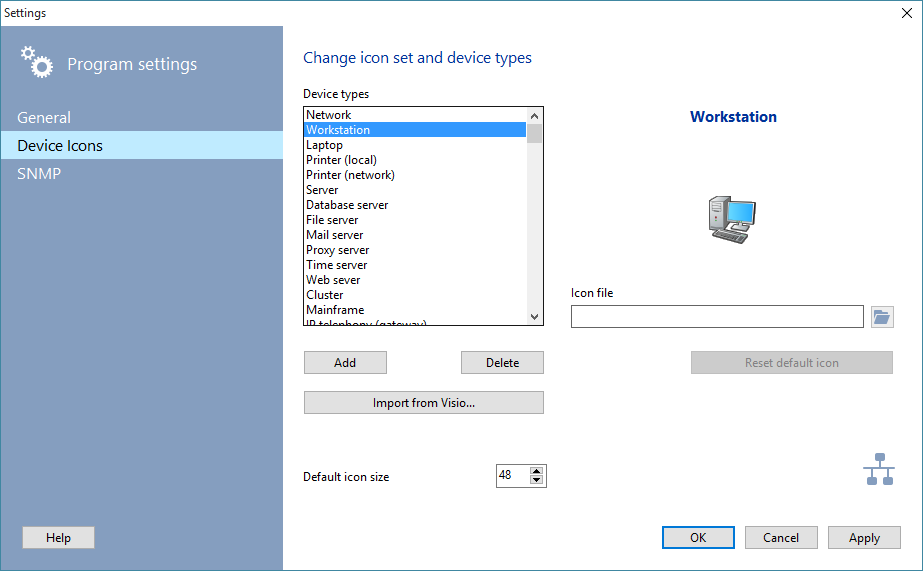
4) Cliquez sur OK pour enregistrer les modifications.
Le programme prend en charge l'import d'icônes d'équipements depuis des fichiers Visio .vss. Cliquez sur Importer depuis Visio... et sélectionnez un fichier .vss contenant un jeu de formes. De nouveaux types d'équipements seront créés automatiquement et ajoutés au jeu d'équipements pris en charge par le programme.
Pour mettre à jour les icônes du schéma réseau en cours, vous devez le fermer puis le rouvrir.
Pour revenir aux icônes par défaut, sélectionnez un équipement dans la liste et cliquez sur Standard.
Pour plus de commodité, tous les types d'équipements peuvent être répartis en jeux. Par défaut, le programme comporte déjà plusieurs jeux d'icônes. Vous pouvez créer votre propre jeu et y placer des icônes existantes.
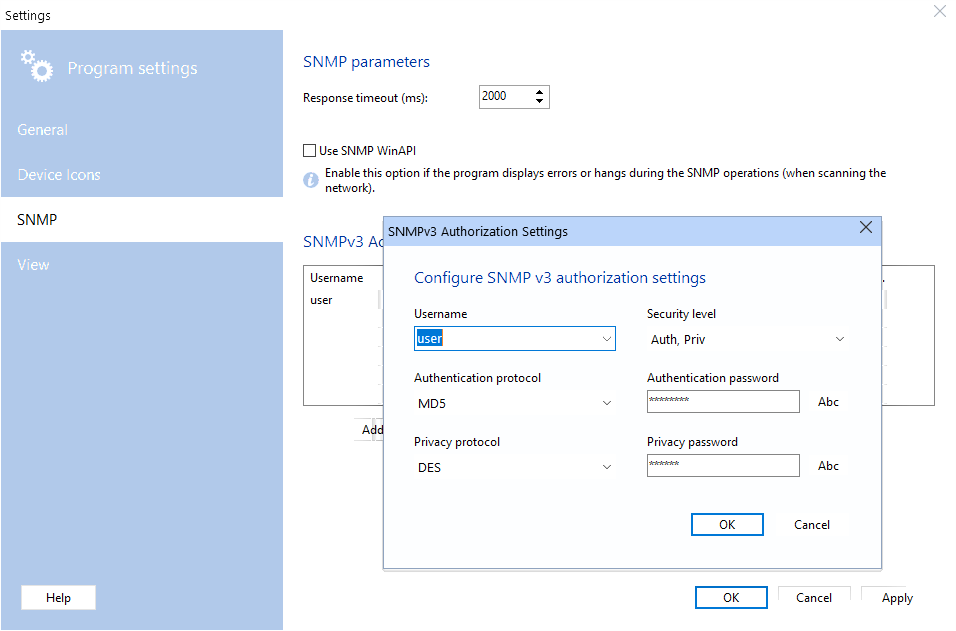
Dans la section SNMP des paramètres, vous configurez les réglages qui influencent le fonctionnement SNMP.
Dans cette section, vous pouvez définir vos propres champs affichés dans la fenêtre Paramètres de l'hôte.