
Gestion des capteurs de trafic
- Ajouter un capteur
- Modifier un capteur
- Exclure le trafic du réseau local
- Configurer les conditions et les alertes
- Supprimer un capteur
- Activer et désactiver un capteur
- Modifier l'intervalle d'interrogation
- Modifier le nom et la description du capteur
- Forcer l'interrogation
Pour ajouter un capteur de supervision de bande passante :
1. Sélectionnez un hôte dans la liste des hôtes. Ouvrez le menu contextuel et choisissez Ajouter un capteur.
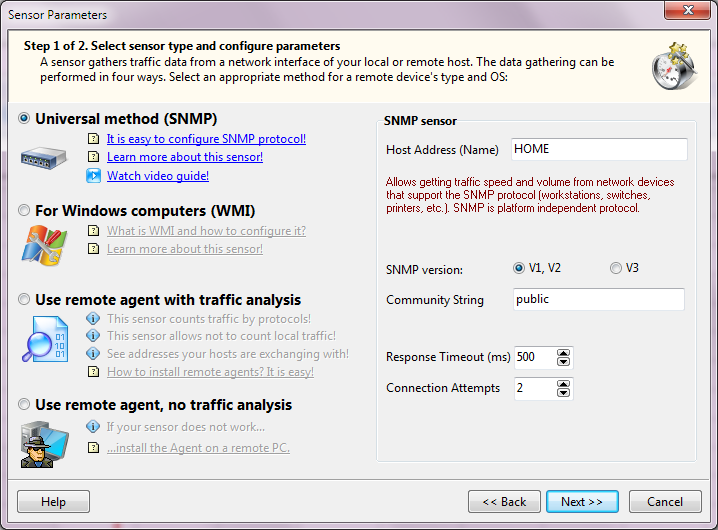
2. La fenêtre de l'assistant des paramètres de capteur s'affiche :
Sur la première page (après la page d'accueil), choisissez le type de capteur et configurez ses paramètres.
Après la configuration, cliquez sur Suivant >>.
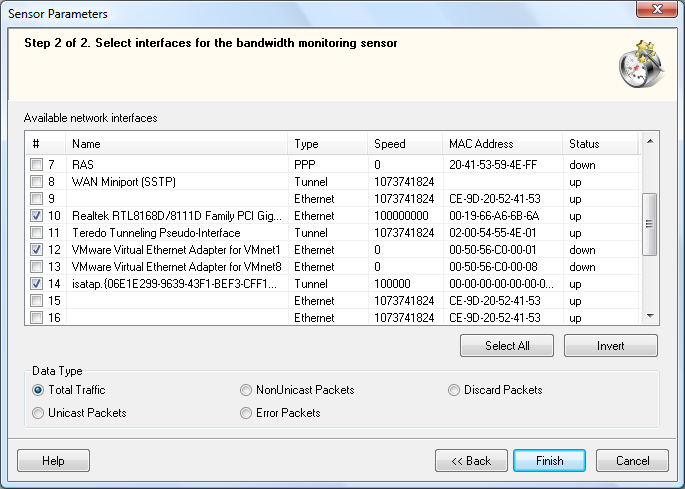
3. À partir de la configuration de l'étape précédente, l'assistant recherche les interfaces réseau disponibles sur l'hôte et les affiche. Sélectionnez les interfaces à ajouter au programme comme capteurs de supervision.
Dans le champ Type de données, vous choisissez le type d'information que le capteur doit collecter. Il peut s'agir de :
- Trafic total — le nombre d'octets envoyés et reçus par l'interface.
- Paquets unicast — le nombre de paquets unicast envoyés et reçus par l'interface.
- Paquets non unicast — le nombre de paquets non unicast envoyés et reçus par l'interface.
- Paquets en erreur — le nombre de paquets en erreur envoyés et reçus par l'interface.
- Paquets rejetés — le nombre de paquets rejetés envoyés et reçus par l'interface.
Si vous sélectionnez plusieurs interfaces, le nombre correspondant de capteurs est créé. Chaque capteur ne comptabilise le trafic que d'une seule interface.
Cliquez sur Terminer pour achever l'ajout des capteurs. Les nouveaux capteurs, avec les paramètres indiqués, sont ajoutés à la liste de supervision.
Pour modifier les options d'un capteur :
1. Sélectionnez un nœud de capteur dans la liste de supervision.
2. Ouvrez le menu contextuel et choisissez Modifier le capteur.
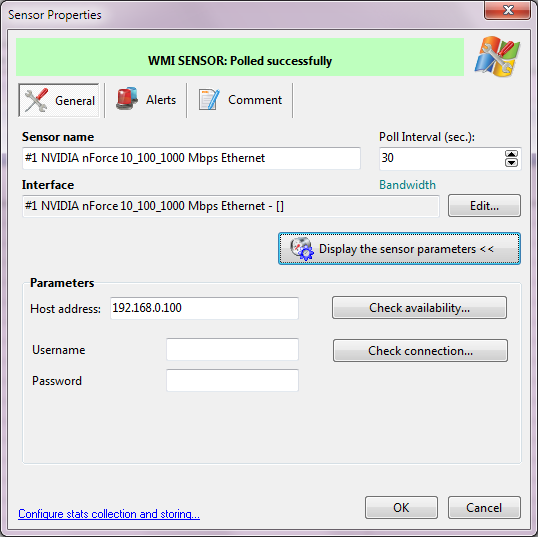
3. La fenêtre Propriétés du capteur s'ouvre.
4. Vous pouvez modifier les propriétés suivantes sous l'onglet Général :
- Nom du capteur — le nom affiché dans l'arborescence des hôtes.
- Paramètres — les réglages du capteur. Chaque type de capteur a son propre jeu de paramètres (adresse de l'hôte, port TCP, mot de passe, etc.)
- Interface — vous pouvez changer l'interface réseau affectée au capteur. Lorsque vous cliquez sur Modifier..., la fenêtre de l'assistant des paramètres de capteur s'affiche. Cliquez sur Suivant>> pour atteindre la page qui liste les interfaces réseau disponibles. Si l'erreur de liste des interfaces apparaît, fermez l'assistant et corrigez les paramètres du capteur (adresse de l'hôte, port TCP, mot de passe, etc.)
- Intervalle d'interrogation — le temps que le programme attend entre deux interrogations successives du capteur (en secondes). Des valeurs courtes (moins de 5 secondes) augmentent la charge du processeur. Un intervalle long (plus de 2 minutes) peut réduire la précision de la mesure du débit. La valeur optimale est de 30 à 60 secondes.
5. Sous l'onglet Alertes, vous configurez les conditions de déclenchement des alertes et l'envoi des notifications. Le détail se trouve plus bas : Configurer les conditions et les alertes
6. Sous l'onglet Commentaires, vous pouvez rédiger un commentaire libre pour le capteur. Ce commentaire peut être inséré automatiquement dans le message de notification d'alerte (avec la clé prévue dans le texte du message).
7. Cliquez sur OK pour enregistrer toutes les modifications.
Toutes les modifications sont enregistrées automatiquement et prennent effet immédiatement.
 Exclure le trafic du réseau local
Le programme peut exclure et ne pas comptabiliser le trafic de votre réseau local. Pour cela, utilisez uniquement le capteur « Sniffing packets » et activez le filtre de trafic du réseau local. Deux méthodes :
1. Lors de la création d'un capteur « Sniffing packets », cliquez sur « Ne pas comptabiliser le trafic local... » à la dernière étape de la fenêtre de l'assistant des paramètres de capteur.
2. Sélectionnez dans la liste un capteur de type « Sniffing packets » et choisissez « Modifier le capteur » dans le menu contextuel. Cliquez sur « Ne pas comptabiliser le trafic local... ».
La boîte de dialogue suivante s'affiche :
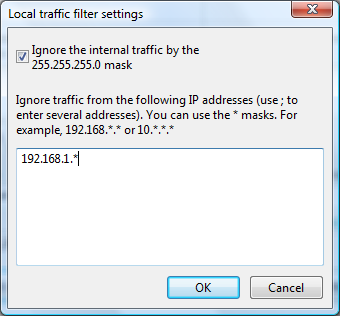
Cochez « Ignorer le trafic interne selon le masque » et indiquez les adresses IP et les masques d'adresses IP (utilisez *) que le programme doit ignorer lorsqu'il comptabilise le trafic.
Configurer les conditions et les alertes
Vous pouvez configurer l'exécution de certaines actions dans des conditions précises. Il peut s'agir de :
- un débit de bande passante qui dépasse ou passe sous une limite sur l'interface réseau du capteur ;
- un volume de trafic envoyé et/ou reçu par l'interface qui dépasse une limite ;
- des erreurs sur l'interface réseau, pendant son fonctionnement, qui dépassent une limite.
Pour configurer les conditions et les alertes :
1. Sélectionnez un nœud de capteur dans la liste de supervision.
2. Ouvrez le menu contextuel et choisissez Configurer l'alerte.
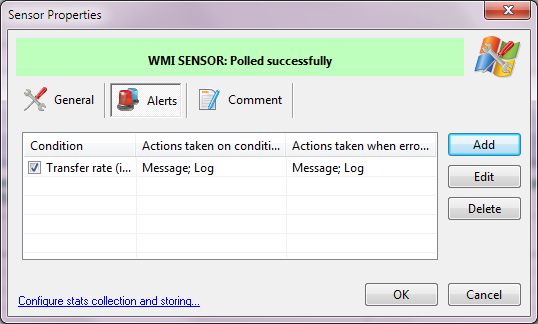
3. Dans la fenêtre Propriétés du capteur, cliquez sur l'onglet Alertes. Puis cliquez sur Ajouter.
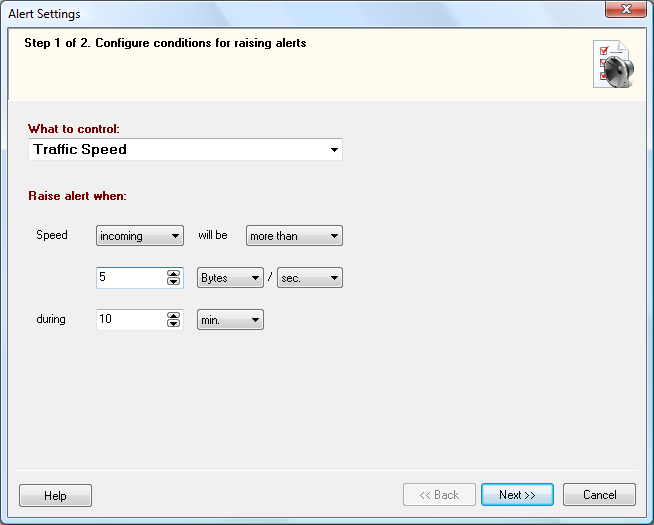
4. À la première étape, configurez les conditions de déclenchement des alertes. Il peut s'agir de :
- le débit de bande passante entrant ou sortant est supérieur / inférieur / égal / différent de la valeur seuil pendant la période configurée. Par exemple, si le débit est inférieur à 100 kb/s pendant les 10 dernières minutes d'interrogation du capteur, l'alerte se déclenche et une notification est affichée ou envoyée ;
- le volume de trafic entrant ou sortant pendant la période indiquée est supérieur / inférieur / égal / différent de la valeur seuil. Par exemple, si le volume téléchargé sur le mois dépasse 20 Go, une notification est envoyée. Dans ce cas, tous les résultats d'interrogation de la période sont analysés, y compris les redémarrages du service de supervision. La précision du suivi du volume de trafic sur une longue période dépend fortement de la durée de fonctionnement du service de supervision. Les statistiques de trafic ne sont pas collectées lorsque le service de supervision de bande passante n'est pas démarré ;
- le nombre configuré d'erreurs d'interrogation est atteint. Cette condition permet de détecter les erreurs de fonctionnement de l'interface réseau et d'en être informé à temps. Si une erreur est détectée, sa description est enregistrée dans un journal ou envoyée par e-mail. Toutes les erreurs ne résultent toutefois pas d'une panne d'interface. Il peut s'agir d'un bogue ou d'un échec de connexion à l'agent SNMP, à WMI ou à l'agent distant. Le dernier message du capteur permet d'en trouver la cause. Ce message se trouve dans la colonne « État » de l'onglet « Tableau » lorsque vous sélectionnez le capteur dans l'arborescence.
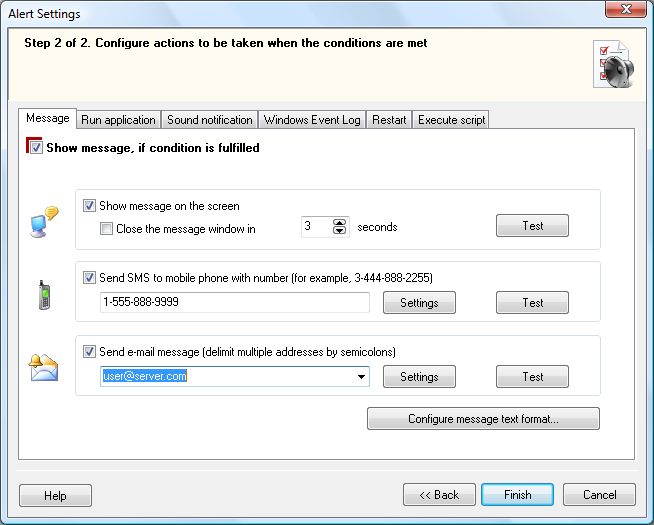
5. À la deuxième étape, configurez les actions à exécuter lorsque les conditions sont remplies. Il existe des alertes « rouge » et « verte ». Pour les conditions volume de trafic et débit de bande passante, seule l'alerte « rouge » est disponible. Ces actions sont exécutées lorsque les conditions configurées sont remplies.
Pour les erreurs d'interrogation, les alertes « rouge » et « verte » sont disponibles. L'alerte « rouge » est exécutée lorsque des erreurs d'interrogation sont détectées. L'alerte « verte » est exécutée lorsque les erreurs sont résolues. L'administrateur peut ainsi être informé des pannes de l'interface et de son rétablissement.
Le programme permet de configurer les actions suivantes :
- Message
Le programme génère un message. Vous pouvez configurer le texte du message et la façon dont il est affiché ou envoyé :
- Afficher le message à l'écran de l'ordinateur local. Vous pouvez indiquer la durée d'affichage de la fenêtre du message.
- Envoyer un SMS. Le programme envoie un SMS vers votre téléphone mobile. Indiquez le numéro selon le modèle <indicatif pays><numéro> (par exemple : 19021235566). Le programme envoie les SMS en transmettant des e-mails à la passerelle SMS de votre opérateur mobile. La plupart des opérateurs GSM disposent d'adresses e-mail dédiées (du type votre-numero@votre-operateur.com) qui acceptent les messages et les remettent sur le téléphone par SMS (en général, seul l'objet de l'e-mail est remis). Vous devez activer cette fonction auprès de votre opérateur et obtenir l'adresse du serveur ainsi que le format du message (numéro dans le corps, texte dans le corps, etc.). Ces informations s'obtiennent auprès du service client de l'opérateur. Ensuite, configurez l'adresse de la passerelle SMS et les paramètres de connexion au serveur SMTP dans les paramètres du programme.
- Envoyer un e-mail. Le programme envoie des e-mails aux adresses que vous indiquez. Les paramètres du serveur SMTP pour les messages sortants se configurent dans les paramètres du programme. Pour envoyer un e-mail à plusieurs destinataires, séparez leurs adresses par un point-virgule.
- Exécuter une application
Le programme lance une application externe, avec des paramètres si nécessaire.
- Alerte sonore
Le programme lit un fichier audio indiqué (WAV).
- Écrire dans le journal
Le programme enregistre un message texte (le texte se configure dans les paramètres du programme) dans :
- Le fichier journal du programme. Vous pouvez configurer le nom et le chemin du fichier journal dans la section Alerte des paramètres du programme (par défaut, il s'agit du fichier BMAlerts.log, dans le dossier de données de l'application du profil utilisateur : <disque>:\Documents and Settings (or Users)\All Users\Application Data\10-Strike\Bandwidth Monitor\Logs\). Vous pouvez aussi consulter le fichier journal existant ici, avec le bouton Afficher le fichier journal....
- Le journal d'événements Windows. Choisissez un type d'enregistrement (notification, avertissement, erreur). Cliquez sur Afficher le journal d'événements... pour le consulter.
- Redémarrer (ordinateur/service)
Le programme démarre, arrête ou redémarre un service donné sur l'ordinateur contrôlé, et peut aussi redémarrer, arrêter ou allumer l'ordinateur. Pour configurer l'action sur un service, choisissez l'option Service, cliquez sur le bouton '<<', puis sélectionnez le service dans la liste. Vous pouvez aussi redémarrer ou arrêter l'ordinateur supervisé. Pour configurer le redémarrage ou l'arrêt de l'ordinateur, choisissez l'option Ordinateur et l'action à effectuer (arrêt, redémarrage, mise en marche). Si l'utilisateur actuel n'a pas les droits d'administrateur sur l'ordinateur distant, indiquez le nom et le mot de passe d'un administrateur distant pour exécuter les opérations sur les services ou arrêter l'ordinateur. Pour cela, cochez Autorisation requise et remplissez les champs Nom d'utilisateur et Mot de passe.
- Exécuter le script
Le programme permet d'exécuter du VB Script et du JavaScript. Rédigez le code du script dans un éditeur de texte et cliquez sur Charger pour le charger. Indiquez le nom des fonctions principales du script dans le champ prévu. Cliquez sur Tester pour vérifier le fonctionnement des scripts.Une fois toutes les propriétés requises configurées, vous pouvez tester l'alerte avec le bouton Tester. Cliquez sur Terminer. Les nouvelles conditions d'alerte, avec les paramètres et les actions indiqués, sont ajoutées à la liste de ce capteur. Pour enregistrer la liste des conditions, cliquez sur OK dans la fenêtre Paramètres d'alerte.
Pour supprimer un capteur :
1. Sélectionnez le nœud du capteur dans la liste de supervision.
2. Ouvrez le menu contextuel, puis choisissez Supprimer le capteur.
Le capteur sélectionné est supprimé de la liste de supervision.
Activer et désactiver un capteur
Pour désactiver temporairement un capteur sans le supprimer :
1. Sélectionnez le capteur actif dans la liste de supervision.
2. Ouvrez le menu contextuel, puis choisissez Désactiver le capteur.
Les capteurs désactivés sont marqués d'une icône grise.
Pour réactiver un contrôle désactivé :
1. Sélectionnez le capteur désactivé dans la liste de supervision.
2. Ouvrez le menu contextuel, puis choisissez Activer le capteur.
Les capteurs activés retrouvent leur couleur d'origine : rouge ou vert, selon leur état.
Modifier l'intervalle d'interrogation
La modification de l'intervalle d'interrogation est décrite ici.
Modifier le nom et la description du capteur
Lorsque vous ajoutez un capteur, son nom reprend par défaut celui de l'interface réseau. Il peut être trop long ou trop complexe. Vous pouvez modifier le nom du capteur et rédiger sa description. Ces paramètres peuvent être utilisés dans les messages d'alerte avec les clés correspondantes (%S et %DSC).
La modification du nom et de la description du capteur est décrite ici.
Pour forcer l'interrogation d'un capteur sans attendre son tour dans la file de supervision :
1. Sélectionnez le capteur dans la liste.
2. Ouvrez le menu contextuel, puis choisissez Forcer l'interrogation.
Le capteur est interrogé immédiatement et le résultat s'affiche à l'écran.


