
Premiers pas avec le programme
 Lancez le programme
L'assistant de création de carte réseau doit démarrer.
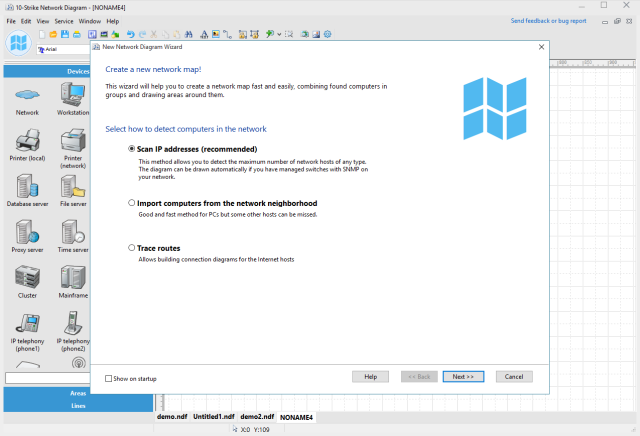
Suivez les instructions affichées à l'écran : vous pouvez créer votre carte réseau rapidement et simplement. Autorisez le programme dans votre pare-feu si nécessaire. L'assistant est simple et intuitif. Il permet d'analyser à la fois des plages d'adresses IP et des réseaux Windows. Vous devez voir la fenêtre qui propose deux options :
1. Analyse d'une plage d'adresses IP
Cette méthode permet de repérer le plus grand nombre d'équipements. Elle présente les avantages suivants :
- Vitesse d'analyse élevée (environ 16 adresses/s avec des paramètres optimaux[1])
- Reconnaissance de types de matériel variés : imprimantes (locales et réseau), commutateurs, concentrateurs, serveurs, serveurs de bases de données, routeurs, points d'accès Wi-Fi, etc.
- Combinaison de plusieurs méthodes efficaces de recherche de matériel réseau (ping ICMP, analyse d'une série de ports TCP, requêtes ARP)
- Récupération de données du matériel via SNMP (commutateurs, imprimantes, Wi-Fi, etc.)
- Construction automatique d'une carte réseau à partir des données reçues des commutateurs.
- Récupération automatique d'informations complémentaires sur les hôtes trouvés (adresses IP et MAC, fabricant de la carte réseau, nom DNS, type de système, imprimantes connectées, descriptions).
- Analyse de plusieurs plages d'adresses IP en même temps.
- Lorsque les équipements trouvés sont placés sur la carte, ils sont automatiquement planifiés pour des contrôles automatiques précis.
Si vous avez un grand réseau commuté, il est recommandé d'utiliser cette méthode d'analyse.
2. Import depuis le Voisinage réseau
Cette méthode est un peu plus rapide que l'autre ; toutefois, tous les équipements ne sont pas garantis d'être trouvés. De plus, avec cette méthode, le programme ne pourra pas construire la carte réseau automatiquement. Il placera toutefois automatiquement les ordinateurs trouvés dans des groupes, selon les groupes de travail et les noms de domaine auxquels ils appartiennent.
Lancez le processus d'analyse
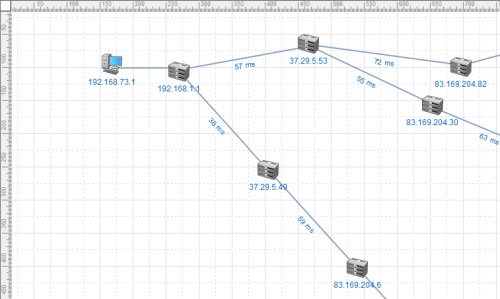
Le temps nécessaire à l'analyse dépend des performances de votre réseau et peut aller d'une fraction de seconde à plusieurs secondes ou minutes (en cas d'analyse d'une grande plage d'adresses IP). Une fois terminée, vous voyez sur la carte les domaines et groupes de travail (que vous explorez en double-cliquant) ou les hôtes (en cas d'analyse d'une plage d'adresses IP). Vous pouvez aussi les disposer sur la carte comme vous le souhaitez en sélectionnant plusieurs éléments ensemble et en les faisant glisser avec la souris.
Ajoutez des lignes et des zones à la carte
Il est recommandé de tracer des lignes reliant les hôtes pour rendre la carte plus lisible. Vous pouvez regrouper les hôtes dans des zones (par exemple, des pièces ou des bâtiments) afin de retrouver plus facilement un objet sur la carte. Lisez comment tracer des lignes et des zones ici.
Enregistrez la carte
La carte peut être enregistrée dans un fichier. Les cartes ajoutées à la liste Cartes seront chargées automatiquement au prochain démarrage du programme (tant que vous ne fermez pas les fichiers de cartes).
Utilisez le menu contextuel, la barre d'outils et le menu principal pour accéder aux fonctions du programme.
Toutes les fonctions du programme sont disponibles par le menu contextuel, la barre d'outils et le menu principal, et sont décrites plus loin dans ce manuel.
[1]Comment configurer des paramètres d'analyse optimaux
Le choix idéal des paramètres de recherche dépend de la configuration de votre réseau, de la disponibilité et du fonctionnement des protocoles nécessaires. En particulier, pour détecter des hôtes sur un réseau local d'un débit de 100 Mbit/s ou plus, deux paquets ping et un délai de réponse de 100 à 500 ms suffisent. Pour les ports TCP, plus vous indiquez de ports dans la liste, plus l'application mettra de temps à rechercher les hôtes du réseau. Le mieux est d'indiquer 2 ou 3 des ports les plus courants par lesquels l'application peut trouver les postes et serveurs Windows : 139, 135, 21 et 80 (NetBIOS, DCOM, FTP, HTTP).
La recherche d'imprimantes réseau est une autre affaire. Cette procédure prend un certain temps : ne la lancez pas si vous êtes SÛR qu'il n'y a pas de telles imprimantes sur votre réseau. Sinon, vous devrez attendre la fin de cette procédure. La fin est indiquée par l'apparition de la barre de progression de l'analyse réseau dans la fenêtre de l'assistant d'analyse du réseau. La procédure est lente parce qu'elle recherche les imprimantes réseau AVANT de lancer la procédure d'analyse principale (effectuée avec un grand nombre de threads simultanés, contrairement à la recherche d'imprimantes).
Il en va de même pour l'obtention d'informations complémentaires sur les hôtes via NetBIOS. Si le protocole NetBIOS est désactivé sur votre réseau, ces informations ne peuvent pas être récupérées, et l'application passera un certain temps sur cette tentative (d'où l'impression que l'application est « figée »). La recherche des commutateurs réseau se fait en mode multithread. Toutefois, si vous indiquez un grand nombre de valeurs possibles de chaîne de communauté, cela ralentira aussi l'analyse. Ainsi, si vous avez défini les paramètres d'analyse et que l'application analyse trop lentement ou, pire, est complètement « figée », désactivez certains de ces paramètres (d'abord la recherche d'imprimantes réseau, puis l'obtention d'informations complémentaires via NetBIOS) et relancez l'analyse.


