
Création de la liste des hôtes du réseau
- Lancement de l'assistant d'analyse du réseau
- Choix de la méthode d'analyse
- Étape 1. Paramètres de création automatique des capteurs de trafic
- Étape 2. Ajout des plages d'adresses IP
- Étape 3. Choix des méthodes d'analyse et configuration des options
- Étape 4. Recherche et sélection des ordinateurs à ajouter à la liste de supervision
- Étape 5. Sélection des interfaces réseau pour la création des capteurs de trafic
- Étape 6. Ajout des hôtes trouvés à la liste de supervision
Utilisez l'assistant d'analyse du réseau pour créer la liste des hôtes. L'analyse se déroule en quelques étapes :
 1. Lancement de l'assistant d'analyse du réseau.
Pour cela, cliquez sur Fichier dans le menu principal, puis choisissez Analyser le réseau.
2. Choix d'une méthode d'analyse.
L'assistant propose deux méthodes de recherche des équipements réseau :
- Analyse d'une plage IP
Cette méthode permet de repérer le plus grand nombre d'équipements. Elle présente les avantages suivants :- Vitesse d'analyse élevée grâce au multithread
- Reconnaissance de types de matériel variés : imprimantes (locales et réseau), commutateurs, concentrateurs, serveurs, serveurs de bases de données, routeurs, points d'accès Wi-Fi, etc.
- Combinaison de plusieurs méthodes efficaces de recherche du matériel réseau (ping ICMP, analyse d'une série de ports TCP, requêtes ARP)
- Obtention de données du matériel via SNMP (commutateurs, imprimantes, Wi-Fi, etc.)
- Analyse de plusieurs plages IP à la fois
- Importation depuis le Voisinage réseau
Cette méthode est un peu plus rapide que l'autre ; en revanche, tous les équipements ne sont pas garantis d'être trouvés (ordinateurs seulement). Suivez les invites de l'assistant pendant l'importation depuis le Voisinage réseau.
Nous détaillons ici l'analyse d'une plage d'adresses IP.
Étape 1. Paramètres de création automatique des capteurs de trafic
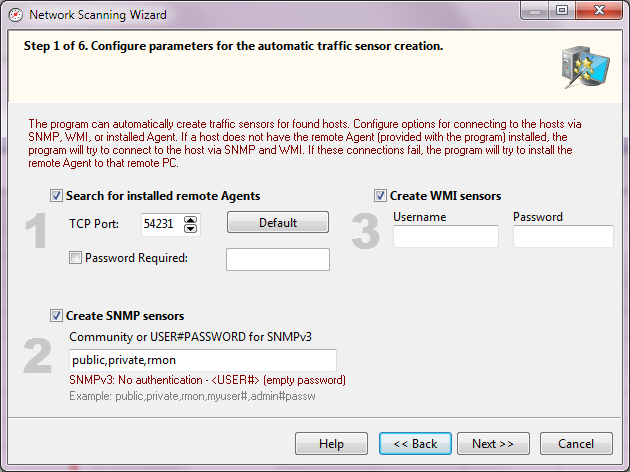
Le programme peut analyser votre réseau et créer et configurer automatiquement certains capteurs de trafic (Qu'est-ce qu'un capteur de trafic ?). Si des agents distants sont installés sur les ordinateurs, cochez cette option pour les trouver et créer les capteurs correspondants. Si votre réseau contient des équipements avec SNMP actif, choisissez l'option SNMP et indiquez les chaînes de communauté correctes. Si vous avez les droits d'administrateur sur certains PC Windows, choisissez l'option WMI pour lire la bande passante et le trafic via WMI.
Étape 2. Ajout des plages d'adresses IP
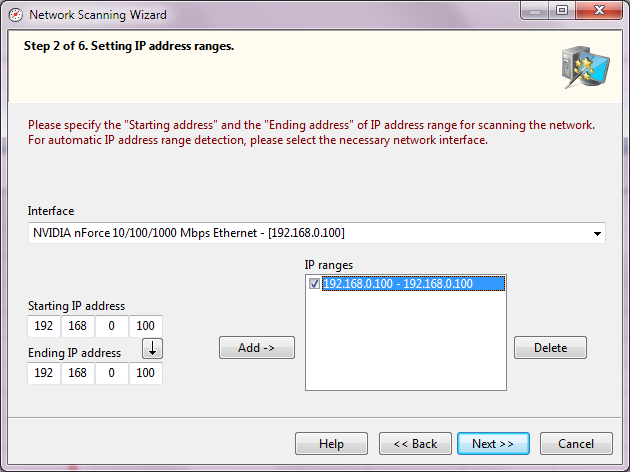
À la deuxième étape, on ajoute les plages IP à analyser. Pour cela :
1. Dans les champs Adresse IP de début et Adresse IP de fin, saisissez les adresses de la plage à analyser. Pour détecter automatiquement la plage d'adresses IP de votre réseau, sélectionnez l'interface réseau voulue.
2. Une fois les champs d'adresse remplis, cliquez sur Ajouter-> : la plage sélectionnée est ajoutée à la liste des plages IP à analyser. Pour supprimer une plage de la liste, cliquez sur le bouton correspondant. Sélectionnez dans la liste les plages d'adresses IP à analyser.
3. Cliquez sur Suivant >>.
Étape 3. Choix des méthodes d'analyse et configuration des options
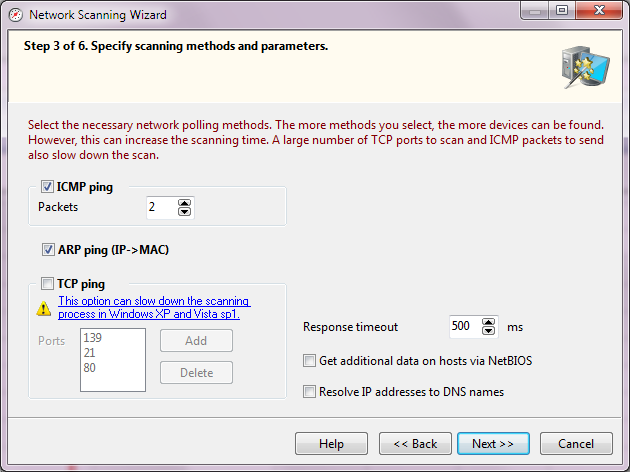
L'assistant propose trois méthodes de recherche des équipements sur un réseau :
- Ping ICMP
Le paramètre Paquets définit le nombre de paquets ICMP que l'application envoie à chaque adresse à analyser. Sur un réseau très chargé, un seul paquet peut ne pas suffire pour obtenir une réponse d'un hôte existant. Dans ce cas, indiquez au moins 3 ou 4 paquets.
- Analyse des ports TCP
L'analyse des ports TCP exige une liste de ports par lesquels les équipements peuvent être trouvés. Les ports ouverts les plus courants sur les réseaux Microsoft sont 139 (NetBIOS), 21 (FTP) et 80 (HTTP).
IMPORTANT ! Si vous choisissez l'analyse des ports, sachez que, dans la plupart des cas, les pare-feu peuvent considérer comme une attaque l'analyse de plusieurs ports d'un hôte en même temps, avec les conséquences qui en découlent.
Windows XP SP2 et certains systèmes plus récents n'autorisent pas l'analyse simultanée de groupes de ports TCP et ralentissent volontairement le processus au niveau du pilote. En savoir plus sur la limite d'analyse TCP...
- Ping ARP (IP->MAC).
Les requêtes ARP tentent de résoudre l'adresse MAC d'un hôte à partir de son adresse IP. Si l'adresse MAC peut être résolue, l'assistant ajoute l'hôte à la liste des résultats. Il arrive que le programme trouve des hôtes qui n'existent plus. Cela se produit parce que la table d'adresses d'un commutateur peut conserver d'anciennes données ou des réservations. Dans ce cas, décochez les éléments concernés dans la fenêtre des résultats.
Pour toutes les méthodes d'analyse, définissez le délai de réponse, qui indique combien de temps l'assistant attend une réponse de l'hôte analysé.
L'assistant peut trouver automatiquement tous les serveurs et serveurs de bases de données de votre réseau, et obtenir d'autres informations utiles sur les ordinateurs trouvés (type de système, commentaire, etc.). Pour cela, cochez Obtenir des données complémentaires sur les hôtes via NetBIOS. Cette fonction ne marche que si le protocole NetBIOS est autorisé sur votre ordinateur et sur les autres ordinateurs du réseau. Si NetBIOS est désactivé ou mal configuré, le programme ne pourra pas obtenir ces données et peut même sembler bloqué un moment.
Pour accélérer l'analyse, vous pouvez désactiver Résoudre les adresses IP en noms DNS. Dans ce cas, le programme n'affiche que les adresses IP, sans les noms DNS.
CONSEIL : si le programme analyse votre réseau lentement ou semble bloqué, désactivez les options NetBIOS et DNS, puis réessayez.
Une fois tous les paramètres définis, l'assistant passe à l'analyse proprement dite du réseau. Pour passer à l'étape d'analyse, cliquez sur Suivant>>.
Étape 4. Recherche et sélection des ordinateurs à ajouter à la liste de supervision
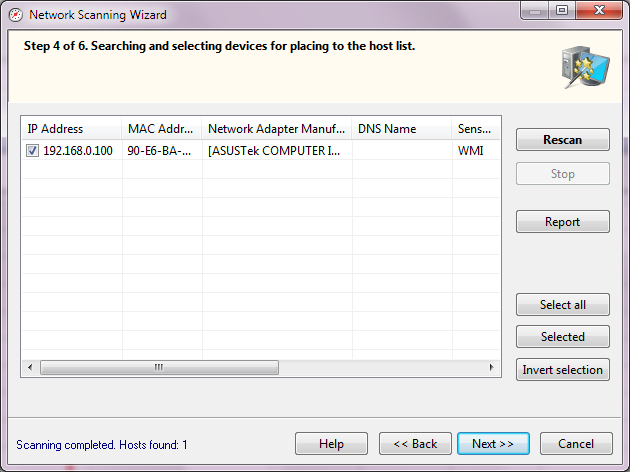
L'analyse démarre immédiatement. L'application tente d'abord de détecter les imprimantes réseau et locales. Cette procédure peut être longue. Pendant ce temps, l'application peut ne pas répondre aux demandes, et le bouton Arrêter est indisponible. Ensuite, l'analyseur recherche les équipements via NetBIOS, ce qui peut aussi prendre du temps. Après ces deux préparations, l'application lance la recherche réelle de toutes les adresses IP des plages définies. La progression est indiquée par la barre de progression et l'état « Analyse de la plage IP... » en bas à gauche de l'assistant.
Le processus peut être arrêté avec le bouton Arrêter.
Les hôtes trouvés sont ajoutés à la liste des résultats. Vous pouvez changer le type d'un équipement trouvé depuis la fenêtre des résultats. Pour cela, sélectionnez l'enregistrement voulu (la sélection multiple est possible), puis ouvrez le menu contextuel et choisissez le type d'équipement à attribuer.
Vous pouvez n'ajouter à la liste de supervision que les hôtes sélectionnés. Les boutons Tout sélectionner et Inverser la sélection aident à sélectionner plusieurs équipements. Cliquez sur Rapport pour exporter toutes les informations analysées (avec les paramètres d'analyse) vers un fichier CSV. Tous les paramètres d'analyse du réseau sont aussi exportés dans ce fichier.
Ce rapport aide les développeurs du programme à vous assister si vous rencontrez un problème lors de la constitution de la liste des hôtes.
Lorsque l'analyse est terminée, passez à l'étape finale en cliquant sur Suivant >>.
Étape 5. Sélection des interfaces réseau pour la création des capteurs de trafic
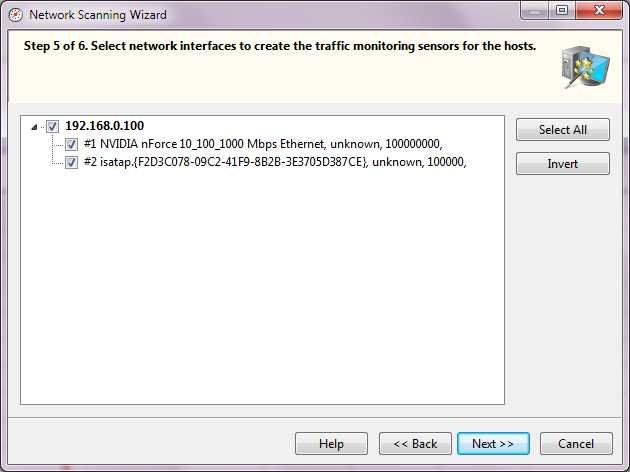
À cette étape, l'assistant tente d'obtenir la liste des interfaces réseau de chaque hôte trouvé à l'étape précédente. Sélectionnez les interfaces dont vous voulez superviser la bande passante et le trafic. Le nombre de capteurs créés est égal au nombre d'interfaces sélectionnées.
Si le type de capteur agent distant est utilisé sur un hôte, une seule interface peut être supervisée. Cela tient au fonctionnement de l'analyseur : le pilote ne peut traiter qu'une interface réseau à la fois.
Étape 6. Ajout des hôtes trouvés à la liste de supervision
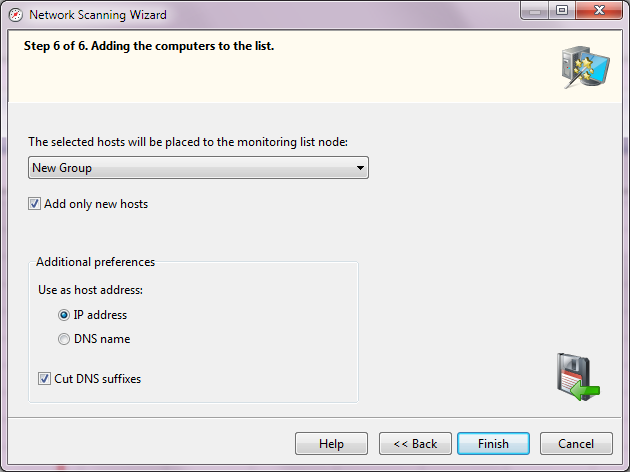
À cette dernière étape, l'assistant vous demande de choisir un nœud de la liste de supervision où placer les hôtes trouvés. Avant de les y placer, vous pouvez définir des paramètres supplémentaires :
- Vous pouvez indiquer ce que l'assistant doit utiliser comme adresse d'hôte : l'adresse IP de l'hôte ou son nom DNS. Sur les réseaux à adressage IP dynamique, choisissez le nom DNS, car cet attribut reste constant. Sur les réseaux à adresses IP statiques, vous pouvez utiliser l'adresse IP de l'hôte comme nom.
- Supprimer les suffixes DNS. L'assistant peut utiliser l'adresse DNS des équipements comme nom d'hôte. Ces noms contiennent souvent des suffixes, par exemple : mary.dep1.orgname.com. Si ce paramètre est coché, le nom d'hôte s'affiche sous la forme mary.
Dès que vous cliquez sur Terminer, les hôtes trouvés et les capteurs de trafic créés sont ajoutés au nœud sélectionné.
À la fin de l'analyse, le programme peut vous proposer d'installer des agents sur les ordinateurs distants où aucun capteur de trafic n'a été créé (connexion impossible à WMI, SNMP ou à l'agent). L'installation de l'agent peut se faire automatiquement et à distance si vous avez les droits d'administrateur et si le partage admin$ est disponible sur le PC distant. Si l'installation aboutit, le programme analyse de nouveau le réseau et ajoute les nouveaux capteurs à l'arborescence des hôtes.
L'installation de l'agent est détaillée dans la rubrique Installation et configuration des agents. Installation du pilote WinPCap.


