
Création d'un schéma réseau
 Lancement de l'assistant de création d'un nouveau schéma réseau
Choix d'une méthode d'analyse du réseau
Analyse IP — étape 1 : configurer les plages d'adresses IP à analyser
Analyse IP — étape 2 : choisir les méthodes d'analyse et configurer les paramètres
Analyse IP — étape 3 : rechercher et sélectionner les ordinateurs à placer sur le schéma
Analyse IP — étape 4 : enregistrer le schéma dans un fichier
Construction du schéma de connectivité des hôtes Internet par traceroute
Recherche des caméras de surveillance compatibles ONVIF sur le réseau et ajout au schéma
1. Lancement de l'assistant de création d'un nouveau schéma réseau
L'assistant de création d'un nouveau schéma réseau vous aide à créer des schémas et à tracer automatiquement des lignes de connexion qui imitent les câbles réseau. Pour lancer l'assistant, sélectionnez « Fichier - Créer un schéma réseau... ».
2. Choix d'une méthode d'analyse du réseau
L'assistant utilise deux méthodes de base pour rechercher les équipements réseau, et plusieurs méthodes complémentaires :
1) Analyse de plages d'adresses IP
Cette méthode permet de repérer le plus grand nombre d'équipements. Elle présente les avantages suivants :
- Vitesse d'analyse élevée (jusqu'à 16 adresses/s[1])
- Reconnaissance de types de matériel variés : imprimantes (locales et réseau), commutateurs, concentrateurs, serveurs, serveurs de bases de données, routeurs, points d'accès Wi-Fi, etc.
- Combinaison de plusieurs méthodes efficaces de recherche de matériel réseau (ping ICMP, analyse d'une série de ports TCP, requêtes ARP).
- Récupération de données du matériel via SNMP (commutateurs, imprimantes, Wi-Fi, etc.)
- Construction automatique d'un schéma réseau à partir des données reçues des commutateurs.
- Récupération automatique d'informations complémentaires sur les hôtes trouvés (adresses IP et MAC, fabricant de la carte réseau, nom DNS, type de système, imprimantes connectées, descriptions).
- Analyse de plusieurs plages d'adresses IP en même temps.
- Lorsque les équipements trouvés sont placés sur le schéma, ils sont automatiquement planifiés pour des contrôles automatiques précis.
2) Import depuis le Voisinage réseau
Cette méthode est un peu plus rapide que l'autre ; toutefois, tous les équipements ne sont pas garantis d'être trouvés. De plus, avec cette méthode, le programme ne pourra pas dessiner la topologie automatiquement. Il placera toutefois automatiquement les ordinateurs trouvés dans des groupes, selon les groupes de travail et les noms de domaine auxquels ils appartiennent.
3) Traceroute
Cette méthode permet de construire un schéma de connectivité des hôtes Internet. Elle repose sur le traceroute.
4) Recherche de caméras IP de vidéosurveillance via ONVIF
Cette méthode aide à analyser et détecter rapidement les caméras IP de vidéosurveillance sur le réseau local, à recevoir les informations de base de la caméra et à détecter le lien RTSP du flux vidéo (cette URL permet d'utiliser un logiciel tiers pour afficher et surveiller l'image de la caméra IP).
L'import depuis le Voisinage réseau ne présente pas de difficulté : suivez simplement les recommandations de l'assistant.
Ce que nous allons détailler, ce sont l'analyse d'une plage d'adresses IP, le traceroute et l'analyse des caméras IP.
3. Analyse IP — étape 1 : configurer les plages d'adresses IP à analyser
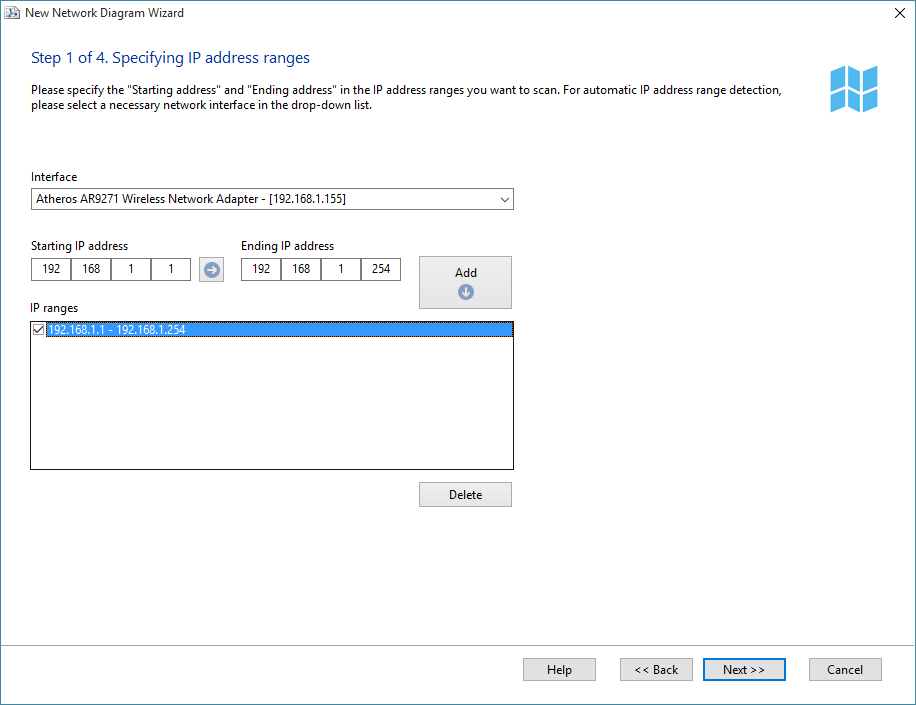
À la première étape, nous définissons la plage d'adresses IP à analyser. Dans les champs Adresse IP de début et Adresse IP de fin, saisissez la plage d'adresses IP à analyser. Pour détecter automatiquement la plage applicable à votre réseau, sélectionnez la carte d'interface réseau actuelle dans la liste déroulante.
Une fois les champs d'adresse remplis, cliquez sur Ajouter -> : la plage sélectionnée est ajoutée à la liste des plages d'adresses IP à analyser. Pour supprimer une plage de la liste, cliquez sur Supprimer. Sélectionnez dans la liste les plages d'adresses IP nécessaires pour l'analyse.
Cliquez sur Suivant >>.
4. Analyse IP — étape 2 : choisir les méthodes d'analyse et configurer les paramètres
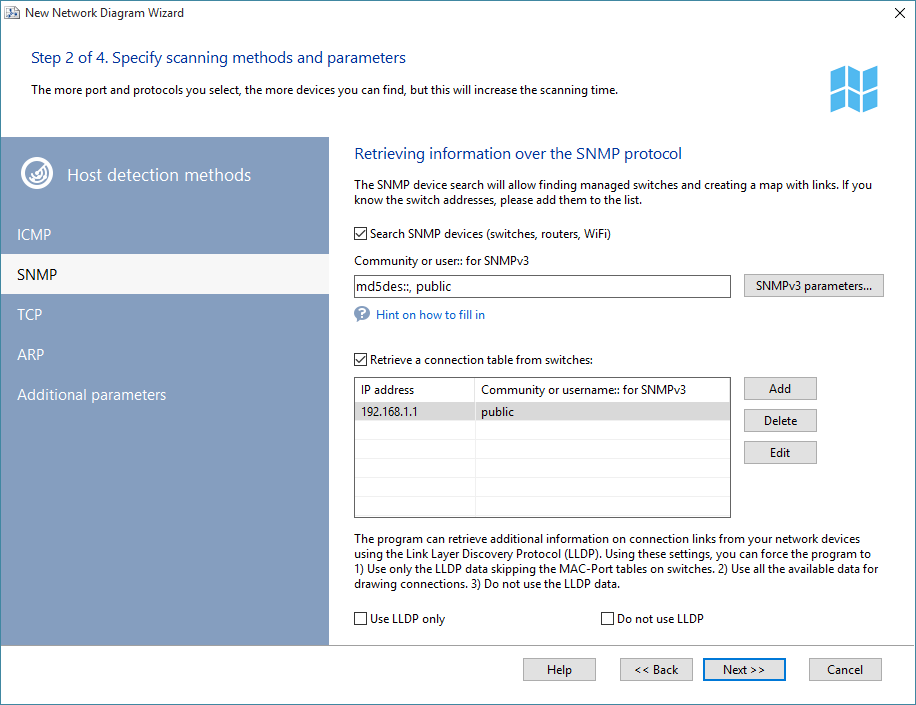
L'assistant permet de choisir parmi trois méthodes de recherche d'équipements sur un réseau :
- Ping ICMP
Le paramètre Paquets définit le nombre de paquets ICMP que l'application envoie à chaque adresse à analyser. Sur les réseaux très chargés, un seul paquet peut ne pas suffire pour recevoir une réponse d'un hôte existant. Dans ce cas, il est recommandé d'en indiquer au moins 3 ou 4.
- Analyse des ports TCP
L'analyse des ports TCP nécessite une liste de ports par lesquels les équipements peuvent être trouvés sur un réseau. Les ports ouverts les plus répandus dans les réseaux Microsoft sont 139 (NetBIOS), 21 (FTP) et 80 (HTTP).
IMPORTANT ! Lorsque vous choisissez une méthode d'analyse des ports, gardez à l'esprit que, dans la plupart des cas, les pare-feu peuvent considérer vos actions comme une attaque, avec les conséquences correspondantes.
Limite d'analyse des ports TCP du système : Microsoft impose une limite (de 10) au nombre de connexions TCP sortantes semi-ouvertes simultanées autorisées sous Windows XP SP2 (x86, x64)/SP3, 2003 Server SP1 (x86)/SP2 (x86, x64), Vista sans SP (x86, x64) et avec SP1 (x86, x64), afin d'empêcher un virus ou un programme malveillant d'établir un nombre illimité de connexions infectieuses vers d'autres systèmes. Ainsi, lorsque vous analysez plus de 10 ports TCP sur des hôtes distants en même temps par tranche de 10 secondes, le système ralentit le programme au niveau du pilote. Vous pouvez même croire que le programme est bloqué. Si votre Windows est concerné par cette limite, utilisez des délais plus longs dans la fenêtre de l'assistant d'analyse, afin de ne pas analyser plus de 10 hôtes par 10 secondes. En savoir plus sur ce sujet...
- Ping ARP (IP->MAC)
Les requêtes ARP sont des tentatives de résoudre l'adresse MAC de l'hôte à partir de son adresse IP. Si une adresse MAC ne peut pas être résolue, l'assistant ajoute l'hôte à la liste des résultats de recherche. Il est possible que le programme trouve des hôtes inexistants. La table d'adresses d'un commutateur peut conserver d'anciennes données ou des données réservées. Dans ce cas, décochez-les dans la fenêtre des résultats ou supprimez-les du schéma.
Paramètres d'analyse complémentaires
 Pour toutes les méthodes d'analyse, vous devez définir le délai de réponse, qui indique combien de temps l'assistant attend une réponse de l'hôte analysé.
[1]Le choix idéal des paramètres de recherche dépend de la configuration de votre réseau, de la disponibilité et du fonctionnement des protocoles nécessaires. En particulier, pour détecter des hôtes sur un réseau local d'un débit de 100 Mbit/s ou plus, deux paquets ping et un délai de réponse de 100 à 500 ms suffisent. Pour les ports TCP, plus vous indiquez de ports dans la liste, plus l'application mettra de temps à rechercher les hôtes. Le mieux est d'indiquer les 2 ou 3 ports les plus courants par lesquels l'application peut trouver les postes et serveurs Windows : 139, 21 et 80 (NetBIOS, FTP, HTTP).
Détection du type d'équipement
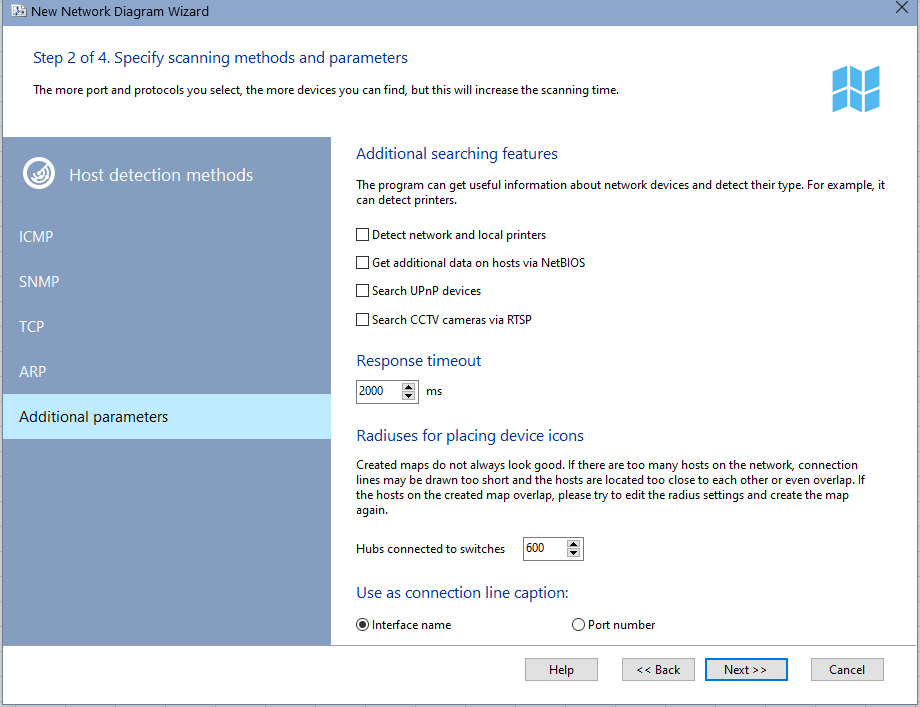
Si vous avez des serveurs d'impression ou des imprimantes réseau sur votre réseau, vous pouvez les rechercher. La fonction peut aussi trouver les imprimantes connectées localement aux ordinateurs. Le programme détecte les équipements du réseau qui prennent en charge le protocole Universal Plug and Play (UPnP). Cela permet de trouver des routeurs, des équipements sans fil, des serveurs multimédias et de nombreux autres types d'équipements UPnP. L'assistant peut trouver automatiquement tous les serveurs et serveurs de bases de données du réseau, et obtenir d'autres informations utiles sur les ordinateurs trouvés (type de système, commentaire, etc.). Pour cela, cochez Obtenir des données complémentaires sur les hôtes via NetBIOS. La fonction ne fonctionne que si le protocole NetBIOS est autorisé par la stratégie de sécurité de votre ordinateur et des ordinateurs du réseau. Pour trouver des caméras IP sur le réseau, utilisez l'option Rechercher les caméras de vidéosurveillance via RTSP (RTSP doit être activé sur les caméras).
La recherche d'imprimantes réseau prend un certain temps : ne la lancez pas si vous êtes sûr qu'il n'y a pas de telles imprimantes sur votre réseau. Sinon, vous devrez attendre la fin de cette procédure. La fin est indiquée par l'apparition de la barre de progression de l'analyse réseau dans la fenêtre de l'assistant. La procédure est lente parce qu'elle recherche les imprimantes réseau avant de lancer la procédure d'analyse principale (effectuée avec un grand nombre de threads simultanés, contrairement à la recherche d'imprimantes).
Disposition des icônes d'équipements
Les schémas créés ne sont pas toujours bien présentés. S'il y a trop d'équipements sur le réseau, les lignes de connexion peuvent être trop courtes et les équipements trop proches, voire superposés. Si les équipements se chevauchent sur le schéma créé, essayez de modifier les rayons et de recréer le schéma.
Si les équipements se chevauchent, augmentez les rayons. Voir l'image ci-dessous. Elle indique les rayons configurables pour...
 Concentrateurs connectés aux commutateurs
 Équipements connectés aux commutateurs
 Équipements connectés aux concentrateurs
 Imprimantes locales
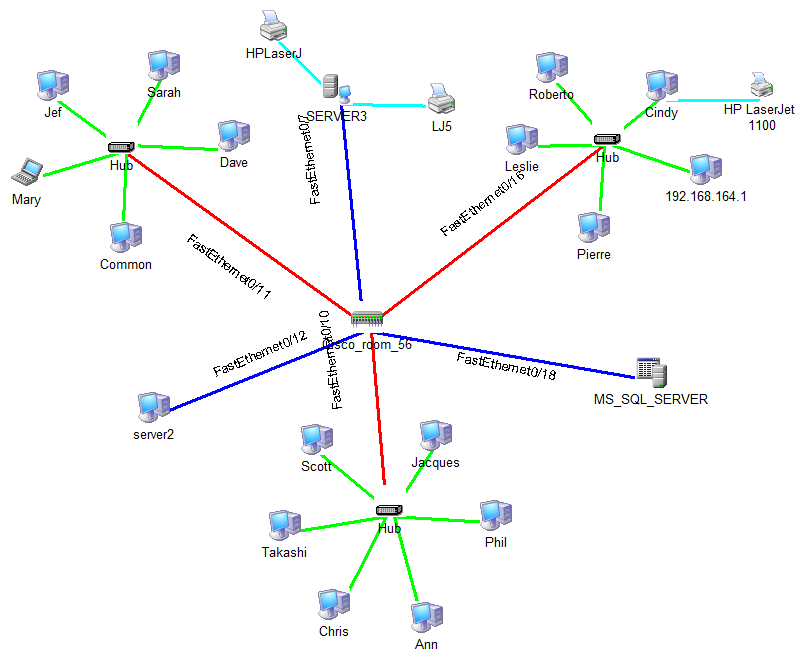
Vous pouvez aussi choisir ce qui est écrit sur les lignes de connexion des équipements. Ce peut être le nom de l'interface réseau (par exemple, FastEthernet0/11) ou seulement le numéro de port du commutateur (par exemple, :11)
Analyse des équipements SNMP
Si vous avez des équipements dont l'agent SNMP est actif, l'assistant affiche leur description. Ces agents SNMP actifs aident l'assistant à détecter une gamme plus variée de types de matériel. Ainsi, à partir des informations obtenues via SNMP, l'assistant peut identifier des commutateurs, des concentrateurs, des routeurs, des imprimantes, des points d'accès Wi-Fi, des routeurs sans fil, etc. De plus, à partir des données reçues des commutateurs, l'assistant peut dessiner automatiquement le schéma des connexions des équipements en traçant les lignes définies. Lors de la recherche de matériel dont l'agent SNMP est actif, l'assistant tente de se connecter à l'adresse suivante avec les noms de communauté définis (Community). Ces noms peuvent être listés dans le champ Chaînes de communauté, séparés par des virgules. Les noms de communauté les plus courants, définis par défaut, sont public, private, rmon. Si vous êtes certain que votre matériel utilise d'autres noms, indiquez-les dans la liste.
Le programme prend en charge les équipements via le protocole SNMPv3, une version protégée de SNMP. À la place de la chaîne Community, indiquez le nom d'utilisateur suivi de deux deux-points (par exemple, user::). Dans ce cas, créez un compte utilisateur avec ce nom d'utilisateur dans la section SNMP des paramètres du programme, et indiquez les paramètres d'autorisation nécessaires. Les symboles :: servent à distinguer la chaîne de communauté de SNMPv1 et 2c de l'identifiant SNMPv3. À partir d'eux, le programme détermine lui-même quelle version du protocole utiliser pour se connecter au commutateur lors de l'analyse.
Le programme peut analyser les VLAN sur les commutateurs Cisco. Pour cela, indiquez tous les numéros de VLAN avec vos chaînes de communauté, en utilisant le signe @ dans le champ Chaînes de communauté. Par exemple, public@1, public@2, public@100 (cela interroge les VLAN 1, 2 et 100). Le programme interroge tous les VLAN listés et en récupère les adresses MAC.
Attention ! Cette fonction ne fonctionne que sur les commutateurs Cisco.
Si vous connaissez déjà les adresses IP de vos commutateurs et leurs chaînes de communauté SNMP, cochez Récupérer les tables de connexion des commutateurs et indiquez les adresses IP des commutateurs avec les chaînes. Cela augmente les chances de dessiner avec succès un schéma avec les liens entre commutateurs et hôtes. Si cette option est désactivée, le programme tente de détecter les commutateurs automatiquement pendant l'analyse (si l'option Rechercher les équipements SNMP est cochée).
Une fois tous les paramètres définis, l'assistant poursuit l'analyse réelle du réseau. Pour passer à l'étape d'analyse, cliquez sur Suivant >> .
5. Analyse IP — étape 3 : rechercher et sélectionner les ordinateurs à placer sur le schéma
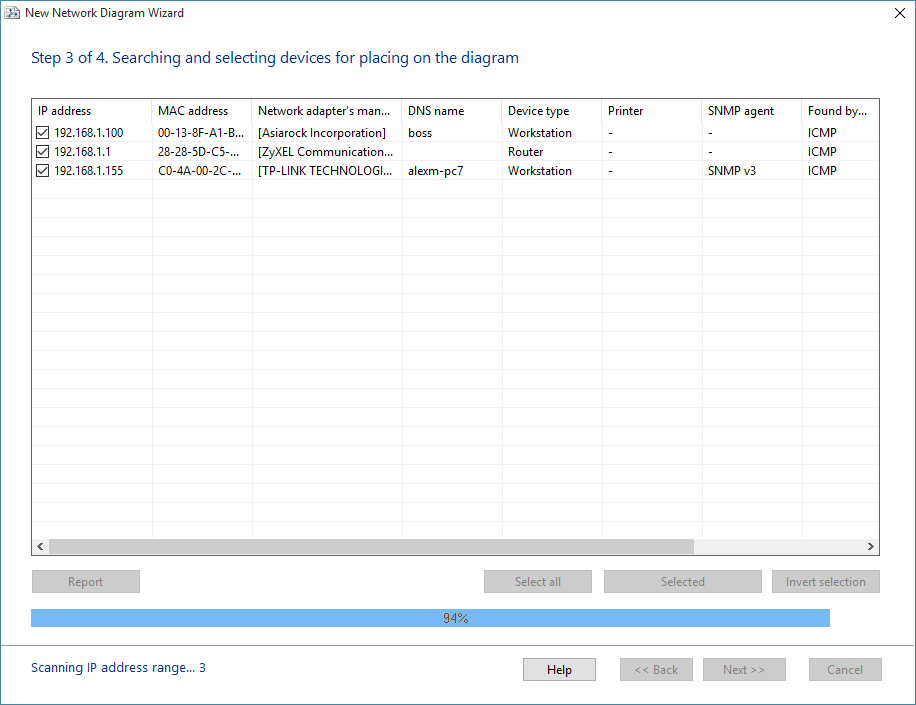
Le processus d'analyse démarre immédiatement. D'abord, l'application tente de détecter les imprimantes réseau et locales. Cette procédure peut être longue. Pendant ce temps, l'application peut ne pas répondre aux demandes, et le bouton Arrêter sera indisponible. Ensuite, l'analyseur recherche les équipements via NetBIOS, ce qui peut aussi prendre du temps. Après ces deux procédures préparatoires, l'application lance la recherche réelle de toutes les adresses IP des plages définies. La progression est indiquée par l'indicateur et le statut « Analyse de la plage d'adresses IP... » en bas à gauche de l'assistant.
Le processus peut être arrêté en cliquant sur Arrêter.
Les hôtes trouvés pendant l'analyse sont ajoutés à la liste des résultats. Vous pouvez changer le type de l'équipement trouvé depuis la fenêtre des résultats. Pour cela, sélectionnez l'enregistrement voulu (la sélection multiple est possible), puis ouvrez le
menu contextuel. Dans ce menu, sélectionnez le type d'équipement à définir.
Vous pouvez faire placer seulement les équipements sélectionnés sur le schéma en les cochant dans la liste. Les boutons Tout sélectionner, Sélectionnés et Inverser la sélection aident à sélectionner plusieurs équipements.
Cliquez sur Rapport pour exporter toutes les informations analysées (avec les paramètres d'analyse) vers un fichier .CSV.
Ce rapport peut aider les développeurs du programme à vous assister si vous rencontrez un problème lors de la création d'un schéma réseau. Envoyez-nous simplement le rapport avec vos questions.
Une fois l'analyse terminée, passez à l'étape finale en cliquant sur Suivant >>.
6. Analyse IP — étape 4 : enregistrer le schéma dans un fichier
À l'étape finale (fig. 4), l'assistant vous invite à saisir un nom de fichier pour enregistrer le nouveau schéma. Avant de placer les équipements trouvés sur le schéma, vous pouvez définir ces paramètres avancés :
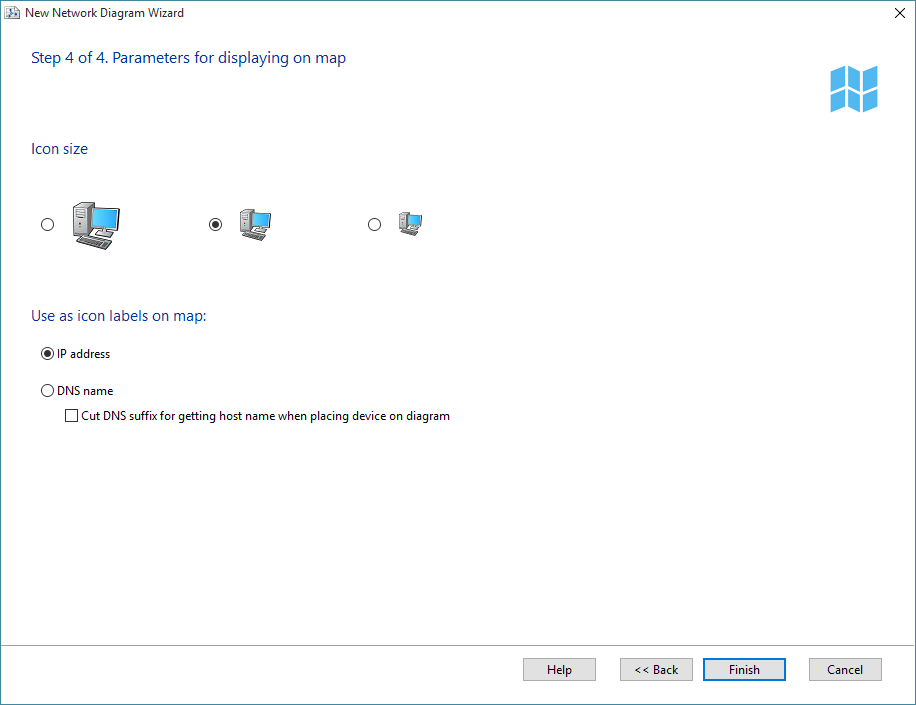
Couper le suffixe DNS pour obtenir le nom d'hôte lors du placement de l'équipement sur le schéma. L'assistant tente d'utiliser les noms DNS spécifiques des équipements comme libellés des icônes. Ces noms comportent souvent un suffixe, par exemple mary.dep1.orgname.com. Lorsque cette option est cochée, le libellé de l'icône apparaît comme mary.
Vous pouvez indiquer ce que l'assistant doit utiliser comme adresse d'hôte : l'adresse IP de l'équipement ou son nom DNS. Pour les réseaux à attribution dynamique d'adresses IP, choisissez le nom DNS, car cet attribut reste alors constant. Pour les réseaux à adresses IP statiques, vous pouvez utiliser l'adresse IP de l'équipement comme nom.
Pour ajouter les imprimantes locales au schéma, cochez l'option correspondante. Gardez toutefois à l'esprit que toutes les imprimantes trouvées par l'assistant ne sont pas de vrais équipements. De plus, une même imprimante locale peut avoir plusieurs noms, que l'assistant interprète comme plusieurs imprimantes distinctes. Une fois le schéma généré, vous devrez l'ajuster en supprimant les icônes d'imprimantes locales en trop.
Lorsque vous cliquez sur Terminer, l'assistant dessine le nouveau schéma, y ajoute les équipements trouvés, trace si possible les lignes de connexion et attribue des contrôles spécifiques aux objets. Le schéma est ensuite enregistré automatiquement dans le fichier indiqué et reste disponible pour la suite. Lorsque c'est nécessaire, vous pouvez améliorer le schéma manuellement, puis enregistrer les modifications.
Traceroute et construction du schéma de connectivité des hôtes Internet
À la première étape, ajoutez des adresses IP ou DNS à la liste à analyser par la procédure « traceroute ».
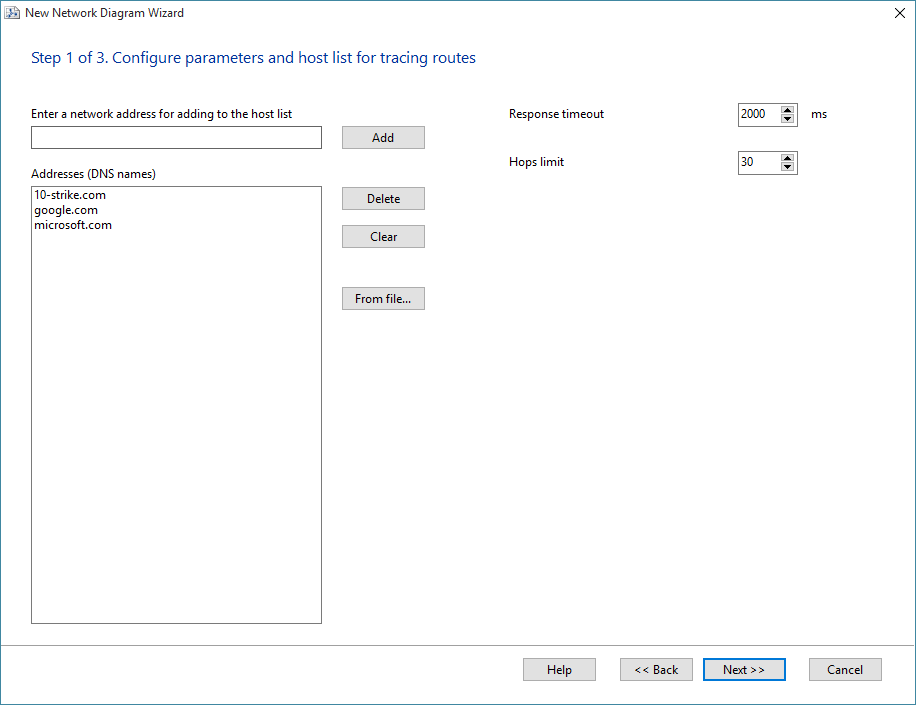
La liste d'adresses peut être importée depuis un fichier texte (bouton Charger depuis un fichier...), ou vous saisissez les adresses une par une. Configurez le délai de réponse (pour Internet, un délai de 2 000 ms ou plus est recommandé) et la limite de sauts. La limite de sauts définit le nombre maximal d'hôtes autorisés pour une route. La valeur par défaut est 30.
À la deuxième étape, le programme lance l'analyse.
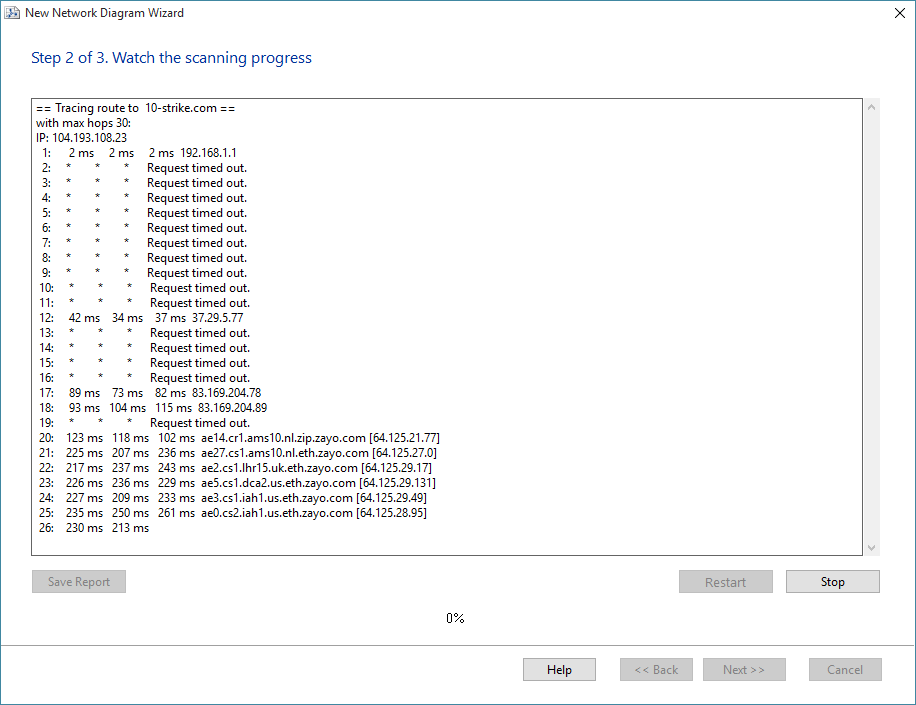
Vous pouvez suivre la progression dans la fenêtre de traceroute. Le programme reçoit les noms d'hôtes et leurs temps de réponse sur chaque route. La procédure peut prendre beaucoup de temps, selon le nombre d'hôtes de la liste et les paramètres configurés.
Lorsque l'analyse est terminée, le programme combine toutes les routes tracées, construit un schéma de routage des hôtes et vous le montre.
Notez que vous pouvez utiliser des images Google Maps comme arrière-plan de vos schémas de routage. En savoir plus sur la configuration des images d'arrière-plan...
Recherche des caméras de surveillance compatibles ONVIF sur le réseau et ajout au schéma
Avec cette méthode d'analyse, vous pouvez détecter toutes les caméras IP de vidéosurveillance disponibles sur le réseau local qui prennent en charge le protocole ONVIF. Le programme permet d'obtenir les informations de base sur les caméras IP trouvées : modèle, fabricant, numéro de série, version du micrologiciel, et un lien RTSP utilisable pour recevoir un flux vidéo dans des applications tierces (qui surveillent ou affichent l'image de la caméra IP).
Certaines caméras exigent une autorisation lors de la connexion via ONVIF. Pour cela, le programme propose deux façons d'indiquer l'identifiant et le mot de passe de chaque caméra : saisie manuelle et chargement groupé des données d'autorisation. Les caméras qui exigent une autorisation le signalent par un message spécial dans le champ Lien RTSP : 401 Unauthorized. Vous le voyez dans la liste des équipements trouvés.
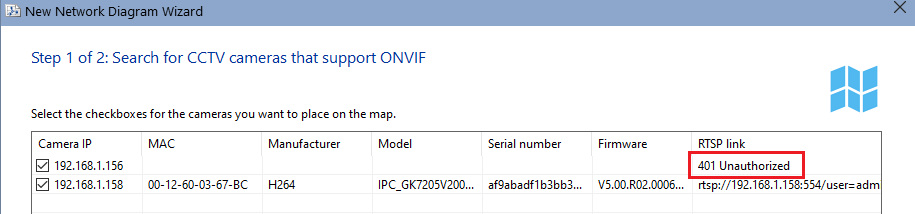
S'il n'y a pas beaucoup de ces caméras dans la liste, vous pouvez définir un identifiant et un mot de passe pour chacune avec le menu contextuel qui apparaît lorsque vous cliquez avec le bouton droit sur une caméra de la liste.
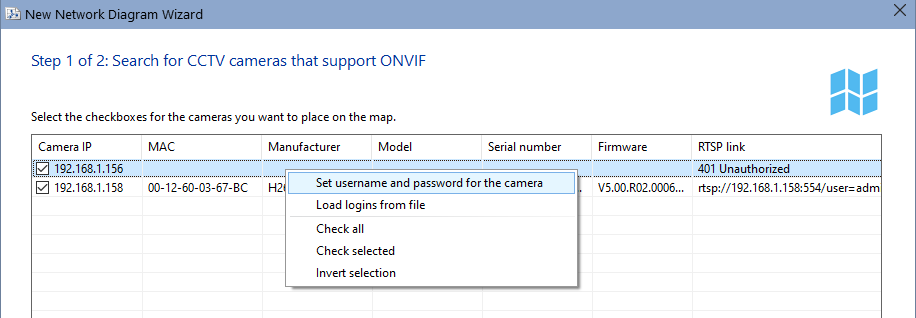
Ensuite, relancez l'analyse du réseau en cliquant sur Actualiser dans la fenêtre de l'assistant.
Si la plupart des caméras trouvées exigent une autorisation, vous pouvez préparer un fichier texte avec les identifiants et les mots de passe, puis le charger dans le programme. Le format des entrées du fichier doit être :
adresse IP de la caméra=identifiant:mot de passe
Exemple de fichier :
192.168.1.1=user1:password1
192.168.1.2=user2:password2
192.168.1.3=user3:password3
Ouvrez ce fichier dans le programme en cliquant sur Charger les identifiants. Le programme mémorise le chemin de ce fichier et en charge les données automatiquement la fois suivante. Pensez à mettre à jour les informations de ce fichier si les adresses IP des caméras changent.
Les caméras sélectionnées dans la liste sont placées sur le schéma, disposées en grille. Vous pouvez charger un plan de bâtiment ou de pièce comme image d'arrière-plan et placer les icônes de caméras aux positions souhaitées. Les informations de caméra reçues pendant l'analyse sont enregistrées dans le champ de commentaire et peuvent s'afficher dans l'info-bulle de l'icône lorsque vous pointez une caméra avec le curseur.
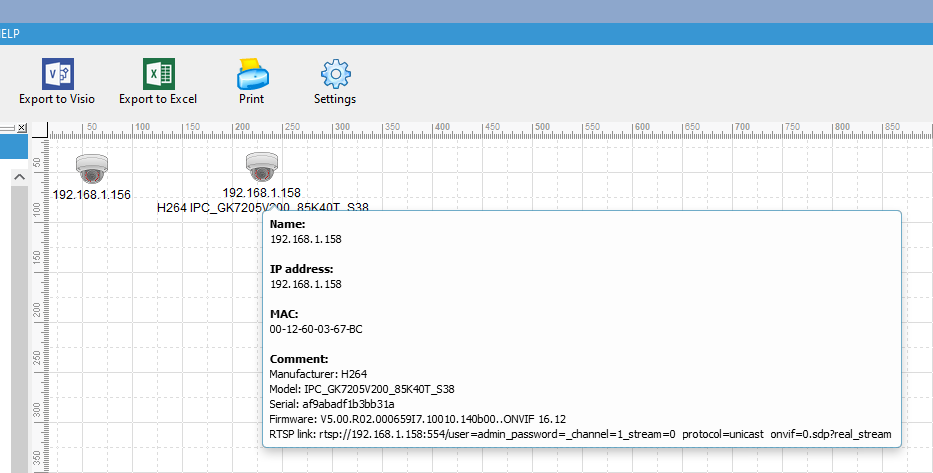
Vous pouvez ouvrir les propriétés de l'équipement et copier les informations nécessaires dans le presse-papiers. Vous pouvez aussi exporter la liste des caméras vers un fichier .CSV, ouvrable avec Excel.


