
Description de l'interface de Bandwidth Monitor
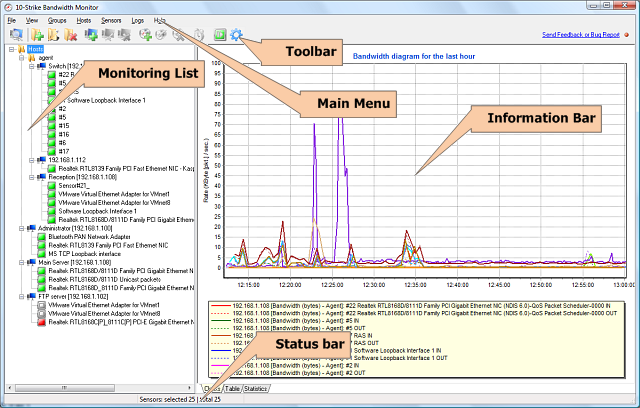
La fenêtre principale du programme contient le menu principal, la barre d'outils, la liste des hôtes et des capteurs, la barre de navigation, la barre d'information et la barre d'état.
Menu principal
Le menu principal donne accès à toutes les fonctions de l'application.
 Le menu Fichier permet de :
2. Se connecter au serveur (le service de supervision de la bande passante)
3. Démarrer, arrêter ou redémarrer le service de supervision
4. Configurer les paramètres de l'application
5. Quitter l'application
Le menu Affichage permet de :
1. Afficher le graphique de bande passante
2. Afficher le tableau de trafic
3. Afficher les statistiques de trafic, de bande passante et d'indisponibilité
4. Activer ou désactiver le fond sombre du graphique
5. Afficher ou masquer les dates sur le graphique en cours
Le menu Groupes permet de :
Le menu Hôtes permet de :
2. Modifier les propriétés d'un hôte
Le menu Capteurs permet de :
2. Modifier les propriétés d'un capteur
5. Activer ou désactiver un capteur
8. Forcer l'interrogation des capteurs sélectionnés
9. Actualiser la liste des capteurs
Le menu Journaux permet de :
1. Consulter le journal des alertes
2. Consulter le journal d'événements Windows
Le menu Aide permet de :
1. Ouvrir ce fichier d'aide (sommaire)
2. Afficher les informations sur l'application
3. Obtenir d'autres informations utiles sur l'application
Barre d'outils
La barre d'outils contient des boutons qui donnent un accès rapide aux fonctions les plus utilisées de l'application.
Liste des hôtes et des capteurs à superviser
La liste de supervision contient les hôtes et les capteurs organisés en groupes (dossiers), sous forme d'arborescence. Vous pouvez configurer autant de capteurs de trafic que nécessaire pour chaque hôte. Sélectionnez un hôte dans l'arborescence pour afficher les capteurs qui lui appartiennent. Lorsqu'un groupe est sélectionné, la liste des capteurs affiche tous les capteurs de ce groupe d'hôtes.
Barre d'information
La barre d'information affiche toutes les informations disponibles sur les capteurs sélectionnés dans l'arborescence.
L'onglet Graphique affiche le graphique de débit de bande passante.
L'onglet Tableau affiche le récapitulatif du capteur :
- Adresse de l'hôte supervisé par le capteur
- Nom du capteur
- Adresse physique (MAC) de l'interface réseau supervisée
- Type de capteur
- Trafic entrant actuel (volume, débit)
- Trafic sortant actuel (volume, débit)
- Date et heure de la dernière mise à jour
- État (activé/désactivé)
- État ou dernier message d'erreur
- Intervalle d'interrogation
- État de l'alerte
- Description
L'onglet Statistiques affiche les statistiques du capteur pour une période donnée (sous-onglet Total) :
- Débit moyen du trafic entrant et sortant
- Débit maximal du trafic entrant et sortant
- Volume total du trafic envoyé et reçu
- Nombre d'erreurs d'interrogation
- Durée totale d'indisponibilité
- Nombre d'interruptions survenues pendant la supervision du trafic (lorsque le programme ne fonctionnait pas)
- Taille totale des fichiers de la base de statistiques
L'onglet Statistiques contient aussi les sous-onglets Graphiques de débit, de volume et d'indisponibilité :
- Débit du trafic entrant et sortant (bande passante) pour la période indiquée
- Bande passante (débit) et volume de trafic par jour de la semaine
- Indisponibilité du capteur (ou de l'interface) pour la période indiquée


